pr2019中如何给视频添加一个滤镜

 时间:2026-04-23 21:07:19

1、首先我们打开电脑上面的pr2019软件

pr2019中如何给视频添加一个滤镜

2、进入pr2019主页面后我们点击上方的”新建项目“按钮

pr2019中如何给视频添加一个滤镜

3、然后我们进入新建页面后我们在这个窗口中命名我们的项目名字和存放路径创建一个项目

pr2019中如何给视频添加一个滤镜

pr2019中如何给视频添加一个滤镜

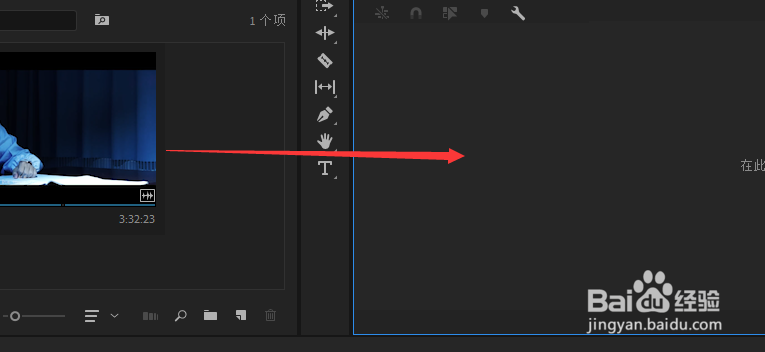
4、接着我们将电脑上面的素材放入pr在拖入右边,创建序列

pr2019中如何给视频添加一个滤镜

5、最后我们点击左边素材框中的效果点击里面的Lumdtri预设下面的SpeedLooks下面的Universal里面就可以选择滤镜了

pr2019中如何给视频添加一个滤镜

pr2019中如何给视频添加一个滤镜

1、1.首先我们打开电脑上面的pr2019软件

2.进入pr2019主页面后我们点击上方的”新建项目“按钮

3.然后我们进入新建页面后我们在这个窗口中命名我们的项目名字和存放路径创建一个项目

4.接着我们将电脑上面的素材放入pr在拖入右边,创建序列

5.最后我们点击左边素材框中的效果点击里面的Lumdtri预设下面的SpeedLooks下面的Universal里面就可以选择滤镜了

  • pr怎么在两个视频中间加两个过渡效果
  • PR如何给字幕添加背景
  • pr滤镜怎么加
  • pr怎么把一个效果应用到全部
  • pr怎么把轨道遮罩的黑色背景修改为其他的颜色
  • 热门搜索
    南方医科大学怎么样 忘记id密码怎么办 孩子叛逆期怎么管教最合适 两个路由器怎么串联 出勤率怎么算 路由器怎么设置密码 龙口粉丝怎么做好吃 versace怎么读 伊莱克斯冰箱怎么样 炸薯条怎么做才又香又脆