wps\word如何保留显示修改以及退出修订模式

 时间:2026-02-12 19:54:44

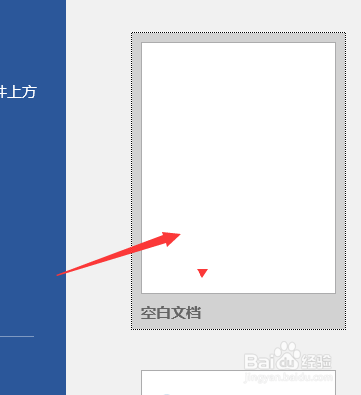
1、先打开word。

wps\word如何保留显示修改以及退出修订模式

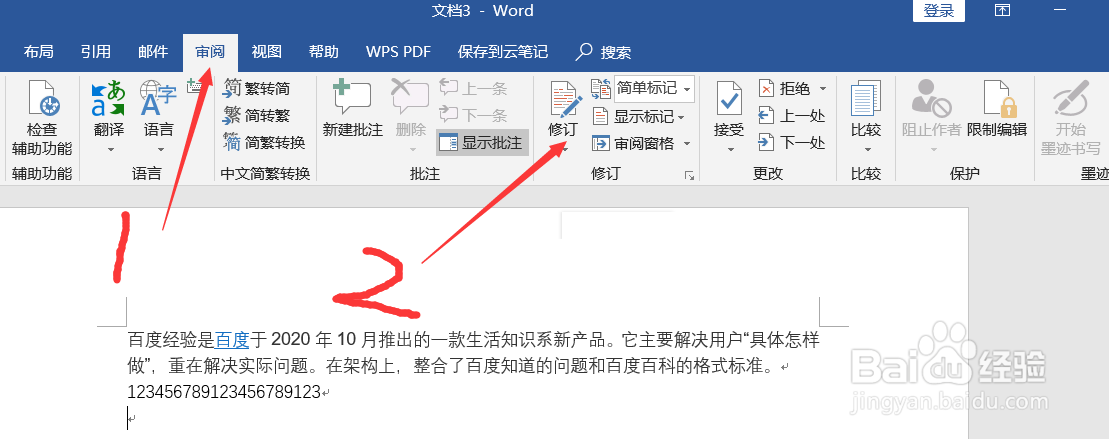
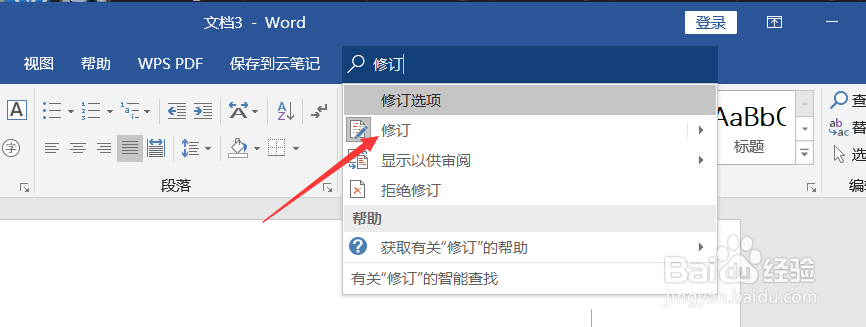
2、在搜索的地方,查找“修订”,可以直接使用快捷键ctrl+shift+E或者比较麻烦点“审阅”——“修订”。
wps\word如何保留显示修改以及退出修订模式

wps\word如何保留显示修改以及退出修订模式

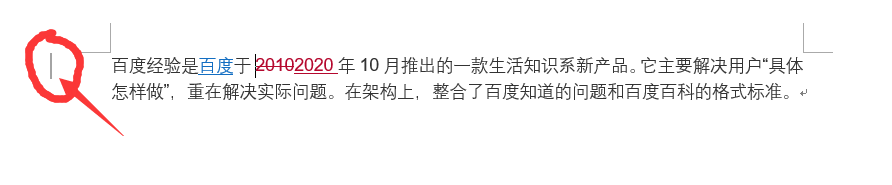
3、你现在可以进行修改,修改之后在正文左侧会出现一竖,你点一下它,变色,还会显示出你删掉的部位以及你修改之后的文字进行红色醒目处理。
wps\word如何保留显示修改以及退出修订模式

4、恢复删掉的内容

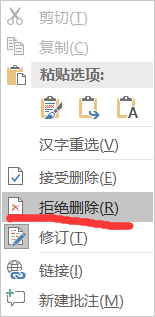
显示删掉处,鼠标右击,选拒绝删除就可以了。

wps\word如何保留显示修改以及退出修订模式

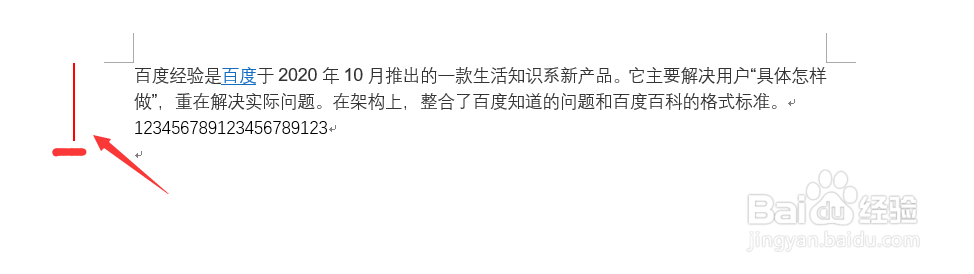
5、增加内容不受影响,你点修改处的一竖,让修改处消失,你的增加的内容会恢复原本颜色不会作为醒目颜色处理。
wps\word如何保留显示修改以及退出修订模式

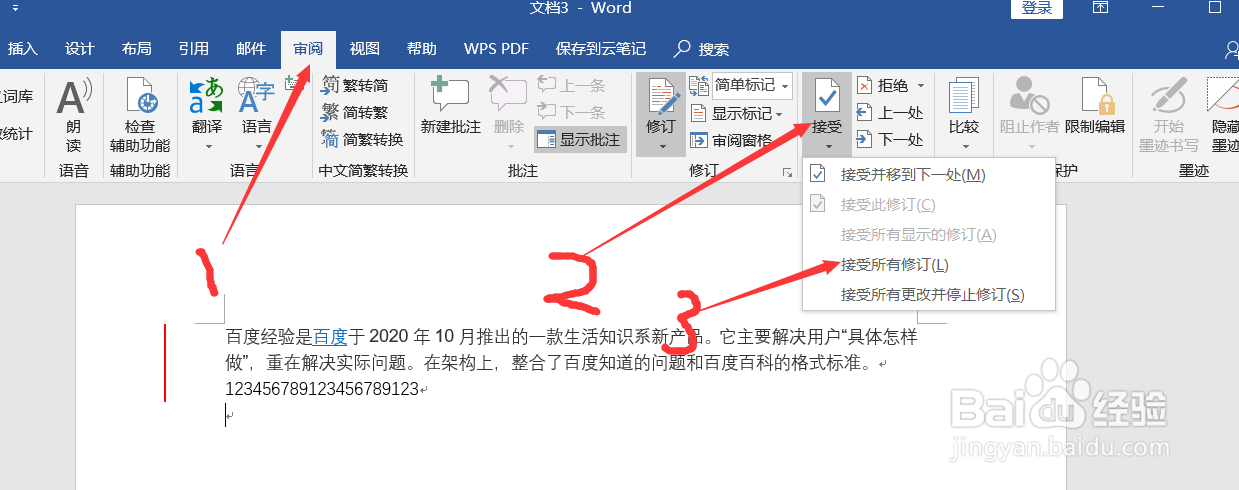
6、退出修订模式

“审阅”——》“接受”——》“接受所有修订”

wps\word如何保留显示修改以及退出修订模式

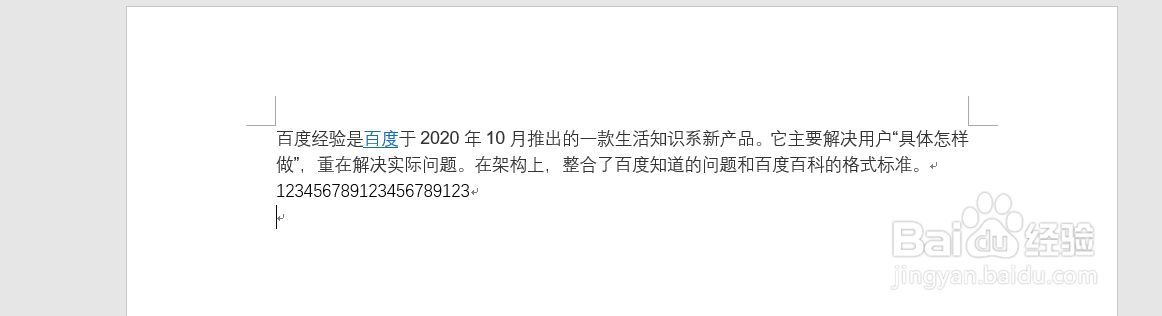
7、完成所有步骤。

wps\word如何保留显示修改以及退出修订模式

  • 怎么把批注去掉把word变正常
  • word批注文字怎么调整颜色
  • word修订模式怎么变成正常的
  • 修订的红色字体怎么改成黑色
  • word修订后取消修订痕迹
  • 热门搜索
    黄河图片大全 学习计划书怎么写 淘宝怎么申请退运费 怎么拉好友进qq群 鸡腿的做法大全 川菜菜谱大全 玫瑰花的资料大全 炒黄金怎么炒 qq被盗了怎么找回来 挠脚心视频大全