1、找到需要共享的文件夹。

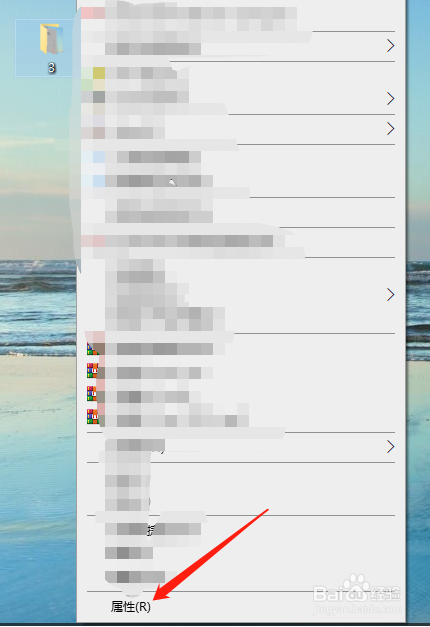
2、点击鼠标右键,选择属性。
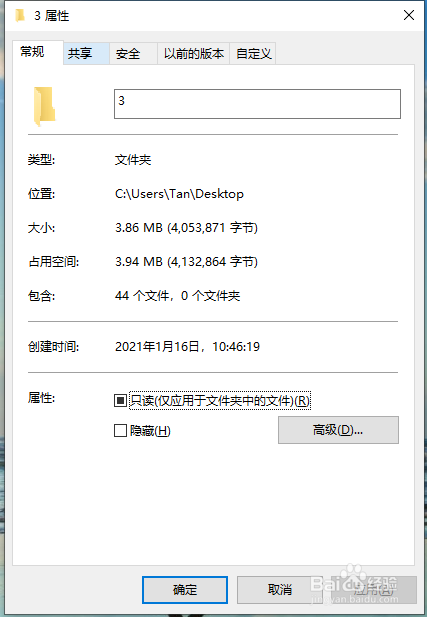
3、点击“共享”选项卡中的“高级共享”。


4、勾选“共享此文件夹”(默认未勾选),自定义共享名称和共享连接人数。

5、点击“权限”按钮。

6、这里可以细化权限,按图设置即可。

7、最后点击“确定”按钮。

时间:2026-05-15 15:11:32
1、找到需要共享的文件夹。
2、点击鼠标右键,选择属性。
3、点击“共享”选项卡中的“高级共享”。
4、勾选“共享此文件夹”(默认未勾选),自定义共享名称和共享连接人数。
5、点击“权限”按钮。
6、这里可以细化权限,按图设置即可。
7、最后点击“确定”按钮。
