Win10如何解决桌面图标重叠问题

 时间:2024-10-13 10:16:45

1、桌面电脑图标出现重叠。

Win10如何解决桌面图标重叠问题

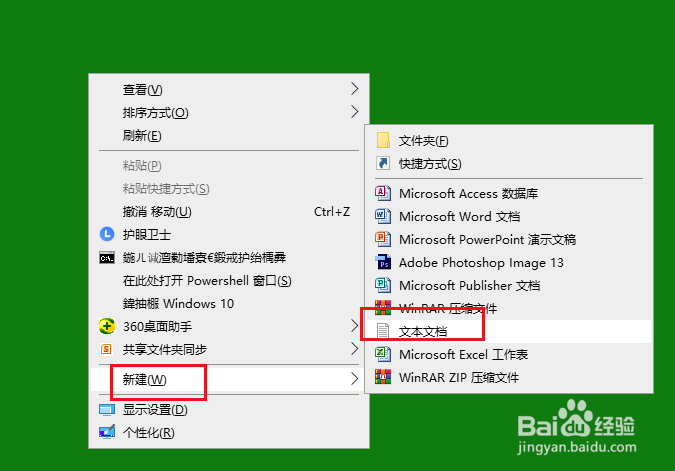
2、在桌面空白处右击,点击新建,文本文档。

Win10如何解决桌面图标重叠问题

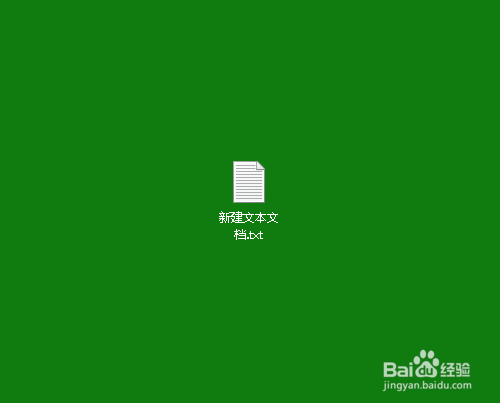
3、双击打开文本文档。

Win10如何解决桌面图标重叠问题

4、将下边内容复制进文档。Windows Registry Editor Vers坡纠课柩ion 5.00[HKEY_CURRE绿覆冗猩NT_USER\Control Panel\Desktop\WindowMetrics]"IconSpacing"="-1125""IconVerticalSpacing"="-1125"

Win10如何解决桌面图标重叠问题

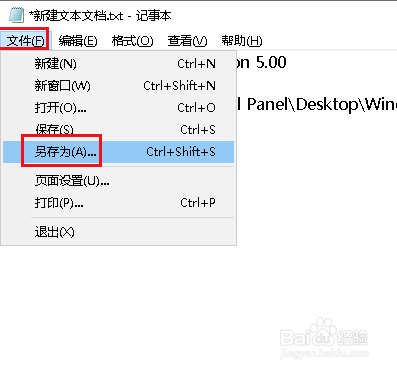
5、打开文件下拉菜单,点击另存为。

Win10如何解决桌面图标重叠问题

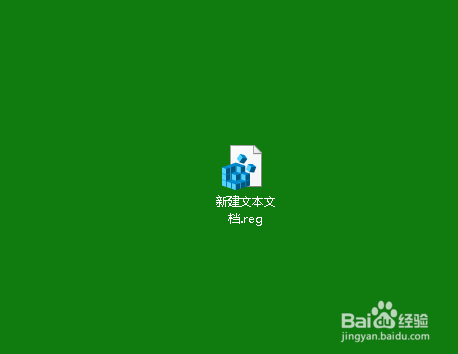
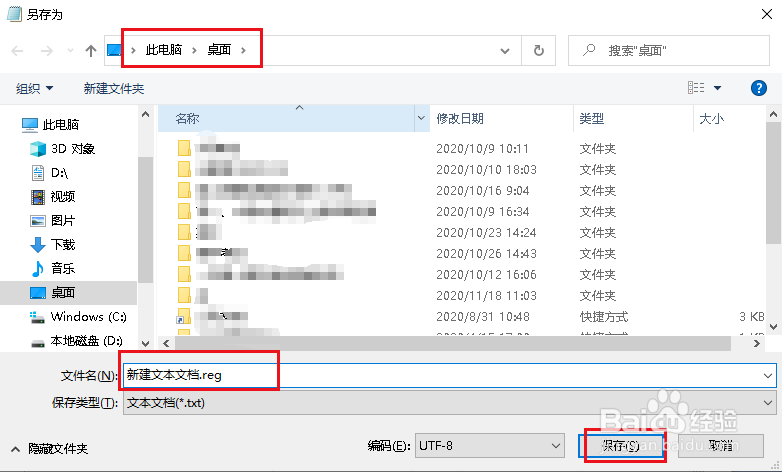
6、弹出对话框,选择好位置,修改好名称,点击保存。注意:要保存为.reg文件。
Win10如何解决桌面图标重叠问题

7、找到文件,双击运行文件,导入注册表。

Win10如何解决桌面图标重叠问题

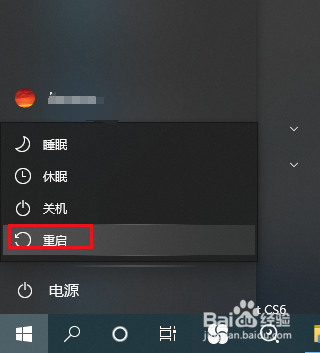
8、重启电脑。

Win10如何解决桌面图标重叠问题

9、图标间距恢复,设置完成。

Win10如何解决桌面图标重叠问题
  • windows桌面整体消失
  • win10桌面背景变成黑色怎么办?
  • win11小任务栏后时间被挡住显示不全怎么办
  • win10图标大小怎么调节
  • win10桌面图标间距突然变大怎么解决
  • 热门搜索
    体质差怎么调理 描写山的古诗大全 痤疮是怎么形成的 中国女王信息大全二区 前列腺炎是怎么回事 橡皮泥手工制作大全 杏鲍菇的做法大全 打印机怎么连接到电脑 宋美龄简介 楹联大全