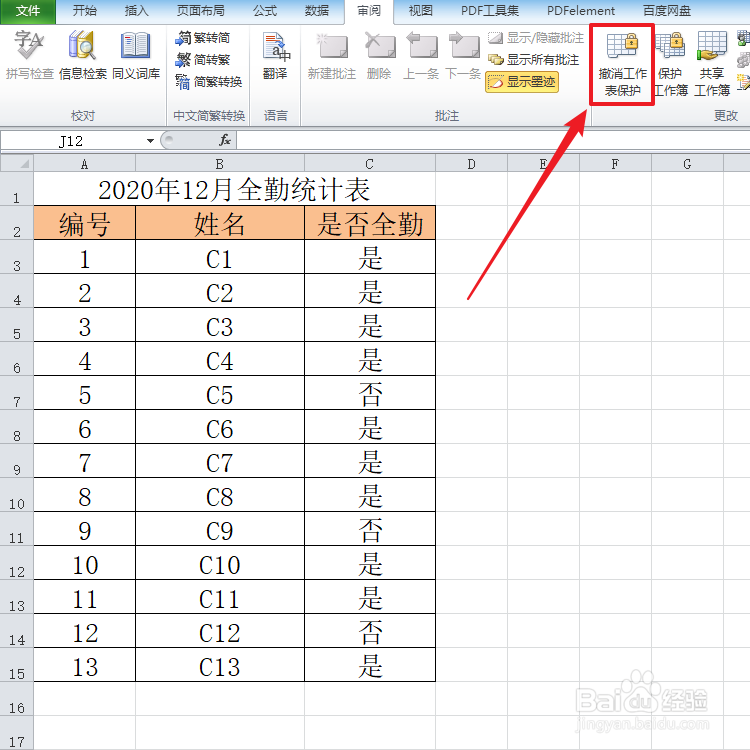
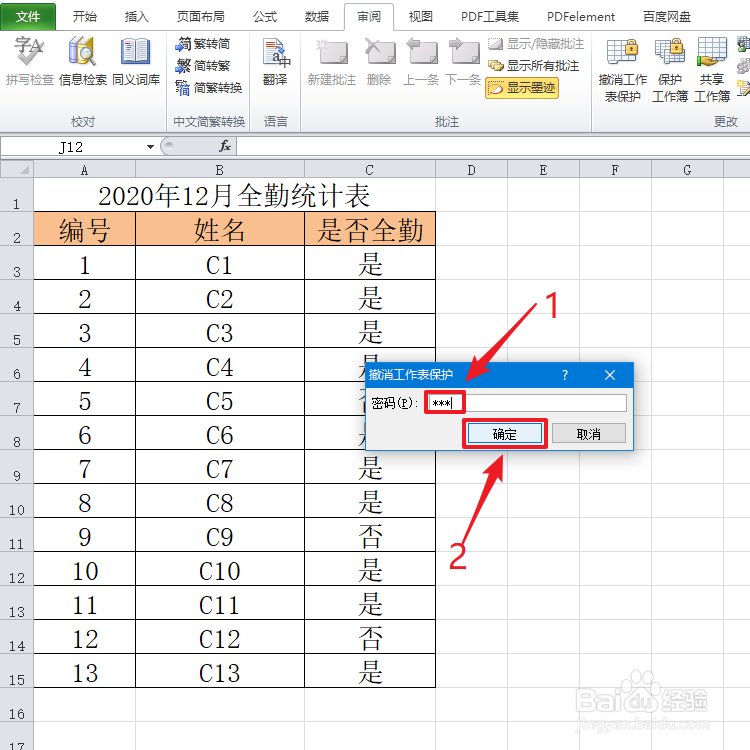
Excel如何保护工作表和撤销工作表保护

 时间:2024-10-14 13:43:08

1、打开并编辑好Excel文档。见下图

Excel如何保护工作表和撤销工作表保护

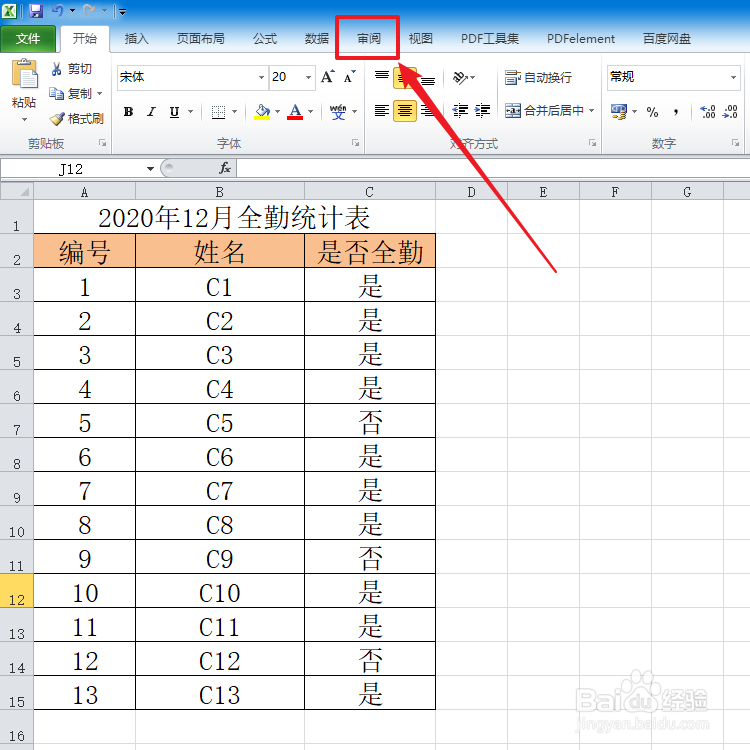
2、在菜单栏上,点击“审阅”。见下图

Excel如何保护工作表和撤销工作表保护

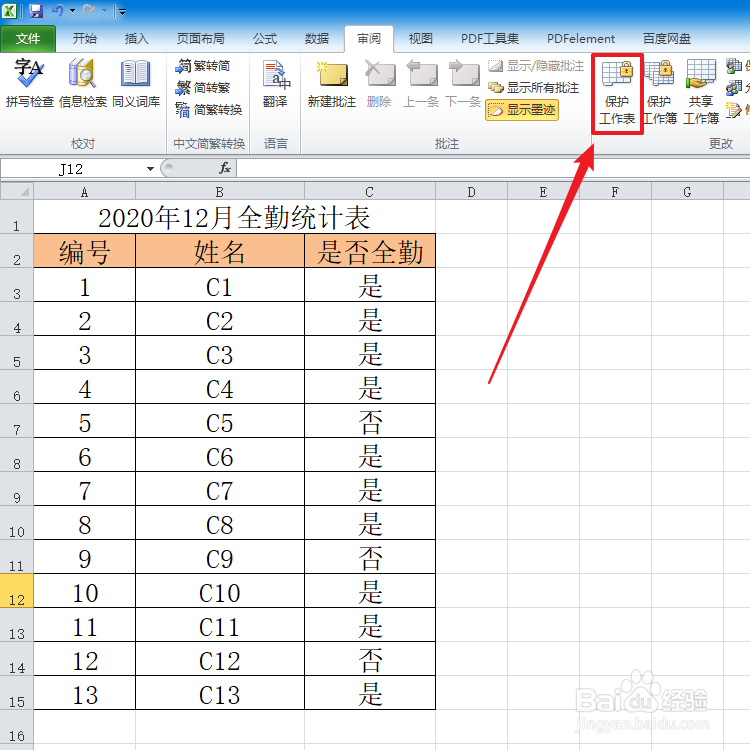
3、在“审阅”页面,点击“保护工作表”。见下图

Excel如何保护工作表和撤销工作表保护

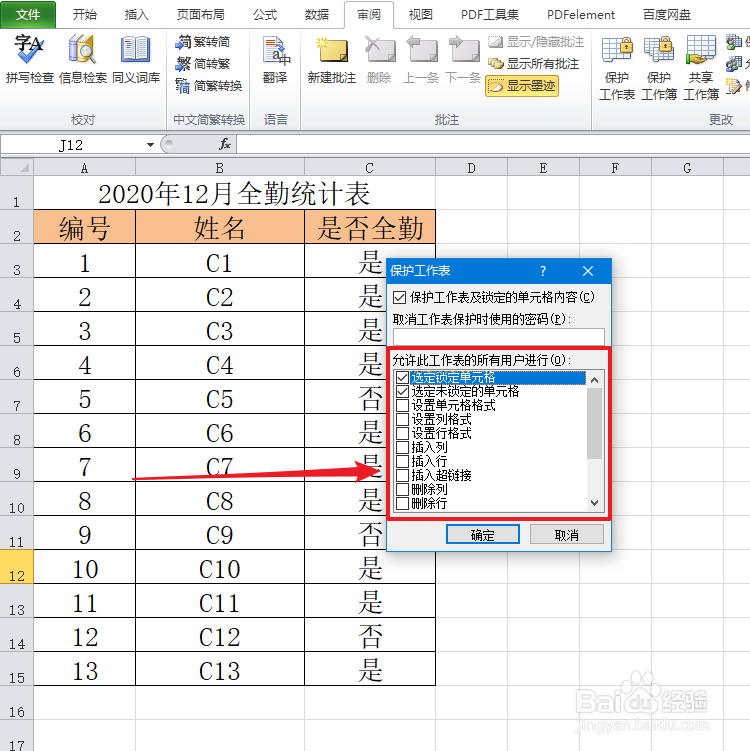
4、在“保护工作表”窗口,把需要保护的项勾选上。见下图

Excel如何保护工作表和撤销工作表保护

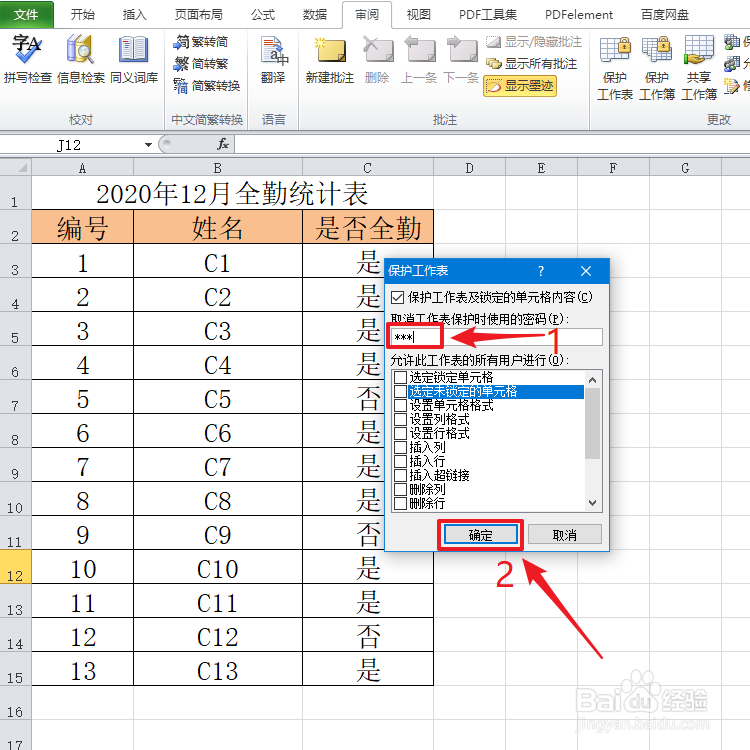
5、接着设置取消工作表保护时使用的密码,之后点击“确定”按钮。见下图

Excel如何保护工作表和撤销工作表保护

6、在“确认密码”窗口,再次输入密码后点击“确定”按钮即可完成保护工作表设置。见下图

Excel如何保护工作表和撤销工作表保护
  • 在Excel2010中如何将条件格式转换成普通格式
  • excel怎么筛选出自己想要的内容
  • Excel中怎样使用自定义序列排序
  • EXCEL表格怎么筛选需要的数据?
  • excel如何查找与替换数据呢?
  • 热门搜索
    胃不好怎么调理 我的世界门怎么做 战斗砖块剧场怎么双人 女生自己怎么对自己那个 本田凌派怎么样 怎么更改文件类型 澳优奶粉怎么样 怎么撸 手机掉水里了怎么办 尾巴骨疼是怎么回事