1、点击“绿光浏览器”

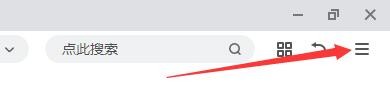
2、在“绿光浏览器”窗口中,点击“菜单”按钮
3、在弹出下拉栏中,点击“设置”

4、在“设置”窗口中,点击“基本设置”

5、在“基本设置”窗口中,将“删除下载任务时,显示删除确认提示”勾选上

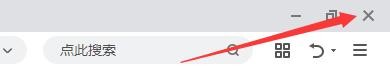
6、点击“关闭”窗口即可
时间:2026-05-06 17:31:18
1、点击“绿光浏览器”
2、在“绿光浏览器”窗口中,点击“菜单”按钮
3、在弹出下拉栏中,点击“设置”
4、在“设置”窗口中,点击“基本设置”
5、在“基本设置”窗口中,将“删除下载任务时,显示删除确认提示”勾选上
6、点击“关闭”窗口即可
