电脑桌面图标快捷方式出现异常怎么处理

 时间:2026-04-22 05:43:32

1、首先在百度上找到并下载电脑管家软件

电脑桌面图标快捷方式出现异常怎么处理

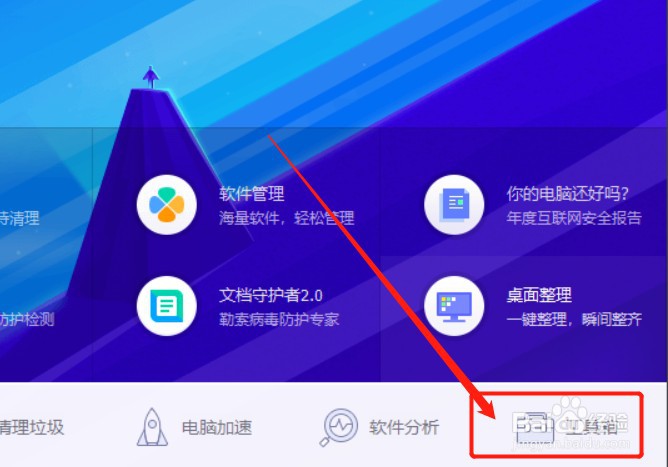
2、安装打开软件,在软件右下角点击【工具箱】

电脑桌面图标快捷方式出现异常怎么处理

3、在工具箱里面找到【电脑诊所】,并点击进去

电脑桌面图标快捷方式出现异常怎么处理

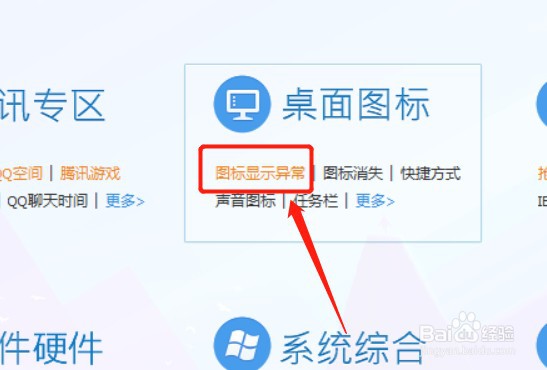
4、进入【电脑诊所】后,找到【桌面图标】下面的【图标显示异孝爬常】,然后点击进去
电脑桌面图标快捷方式出现异常怎么处理

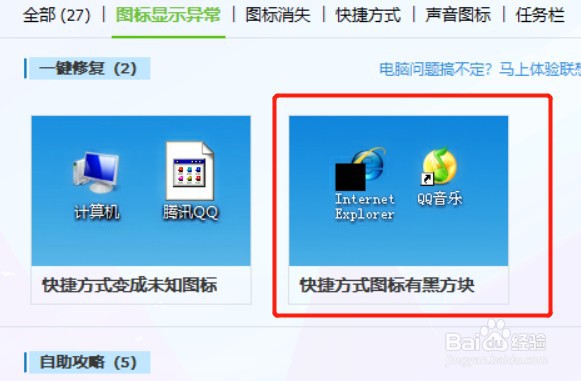
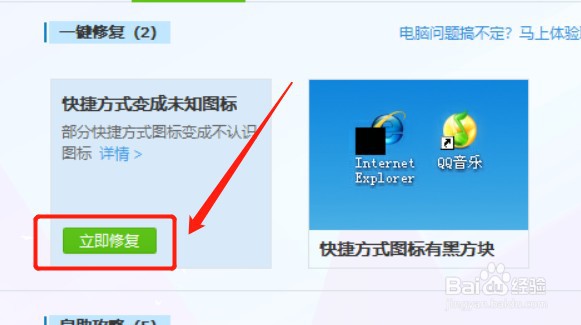
5、在一键修复里面有两种修复,先用第一个修复方法【快捷方式变成未知图标】

电脑桌面图标快捷方式出现异常怎么处理

6、把鼠标放到第一个修复信针方法上面,会出现【立即修复】的按钮,点击【立即修复】
电脑桌面图标快捷方式出现异常怎么处理

7、等待软件自动修复,直到修复完成,回到桌面发现快捷图标恢复正伟选政常了

电脑桌面图标快捷方式出现异常怎么处理

8、如果第一种方法未修复,就用第二种修复方法【快捷方式图标有黑方块】

电脑桌面图标快捷方式出现异常怎么处理

  • vsCode怎么设置默认浏览器
  • vscode运行html网页出不来
  • HBuilder常用快捷键有哪些?
  • HTML中div怎样居中?
  • sublime怎么快速生成html结构
  • 热门搜索
    结婚证丢失怎么办 汇众教育口碑怎么样 悟空理财怎么样 dns服务器怎么设置 头围怎么量 心慌气短是怎么回事 红警2怎么联机 阴虱怎么治 word行间距怎么调 开怎么读