1、打开软件,新建一个空白表格

2、在两列表格中输入内容,如图

3、选择后面的单元格合并
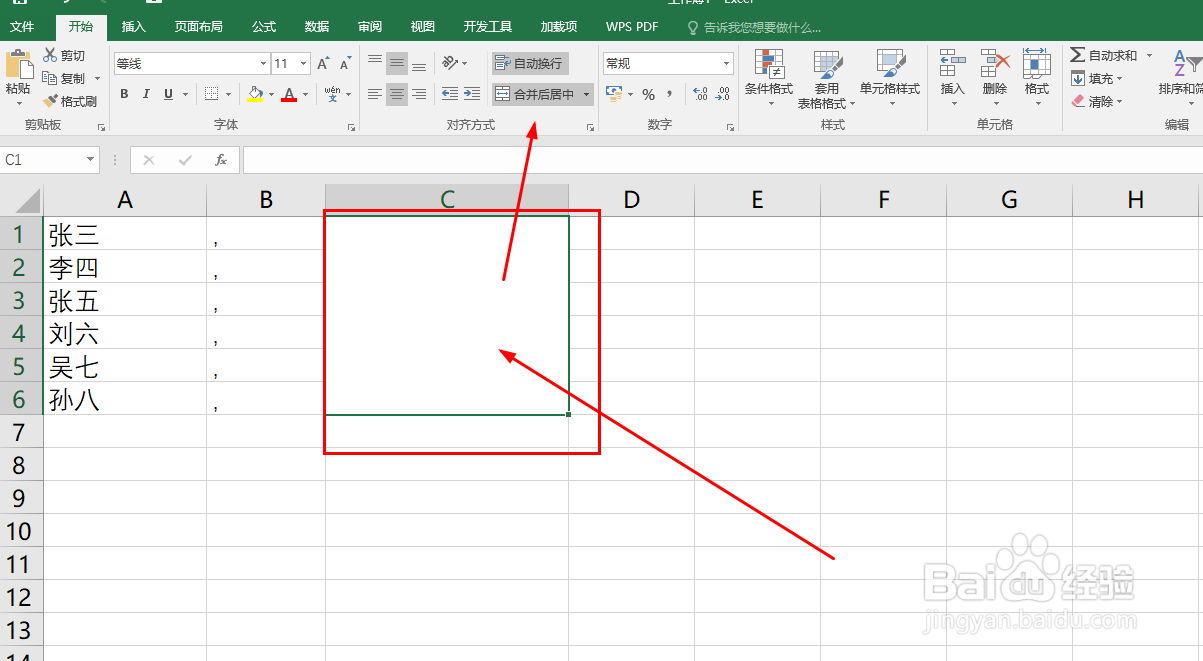
4、在合并后的单元格中输入:
=PHONETIC(

5、然后使用鼠标拖动选择前面的内容

6、这时会在函数的参数中显示选择的两列单元格

7、输入完成后按下键盘的回车键,就得到了合并后的数据了

8、如果合并后内容显示如图,并不完整

9、可以选择合并后的单元格,在选项卡中找到自动换行选项,并点击

时间:2026-04-29 17:23:23
1、打开软件,新建一个空白表格
2、在两列表格中输入内容,如图
3、选择后面的单元格合并
4、在合并后的单元格中输入:
=PHONETIC(
5、然后使用鼠标拖动选择前面的内容
6、这时会在函数的参数中显示选择的两列单元格
7、输入完成后按下键盘的回车键,就得到了合并后的数据了
8、如果合并后内容显示如图,并不完整
9、可以选择合并后的单元格,在选项卡中找到自动换行选项,并点击
