1、如图,我们要将不同工作表的内容打印在一页纸,如果你把一个工作表的的内容复制另一工作表时,由于不同工作表的列宽不同,很难编辑。

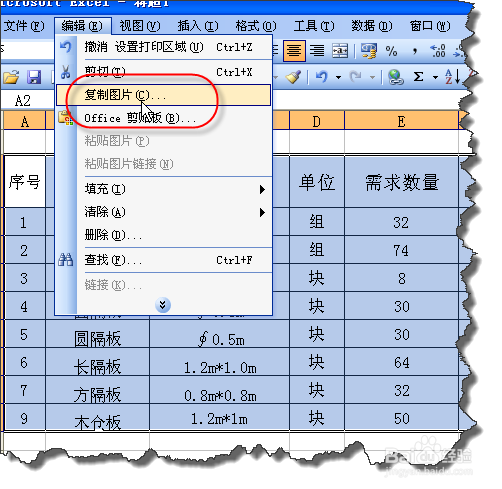
2、选择要打印在下面的表格,并复制其内容。同时按住shift键,点击“编辑”菜单,选择“复制图片”
3、在“复制图片”窗口中,以默认设置不动,点击“确定”按钮。

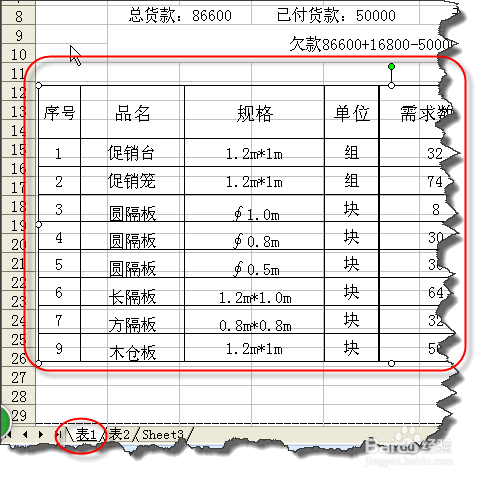
4、回到表1,CTRL+V将表2的内容粘贴到表1下方。
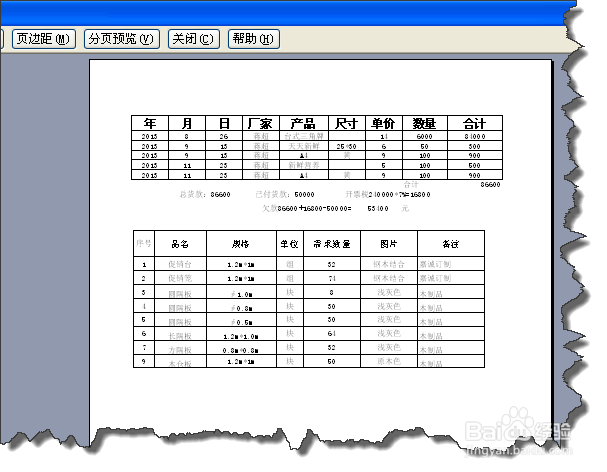
5、对页面进行设置,再打印预览看一下,是不是达到我们跨表打印内容的目的啊。方法够简单吧?
时间:2026-04-22 04:27:13
1、如图,我们要将不同工作表的内容打印在一页纸,如果你把一个工作表的的内容复制另一工作表时,由于不同工作表的列宽不同,很难编辑。
2、选择要打印在下面的表格,并复制其内容。同时按住shift键,点击“编辑”菜单,选择“复制图片”
3、在“复制图片”窗口中,以默认设置不动,点击“确定”按钮。
4、回到表1,CTRL+V将表2的内容粘贴到表1下方。
5、对页面进行设置,再打印预览看一下,是不是达到我们跨表打印内容的目的啊。方法够简单吧?
