美图秀秀怎么修改图片尺寸

 时间:2026-05-02 07:16:37

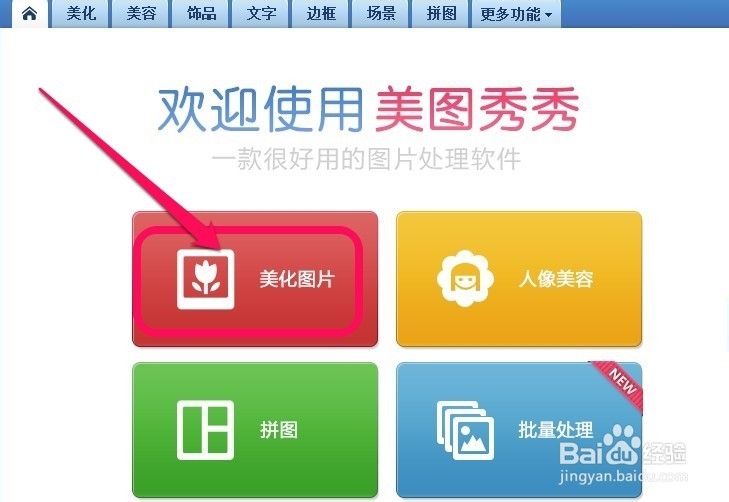
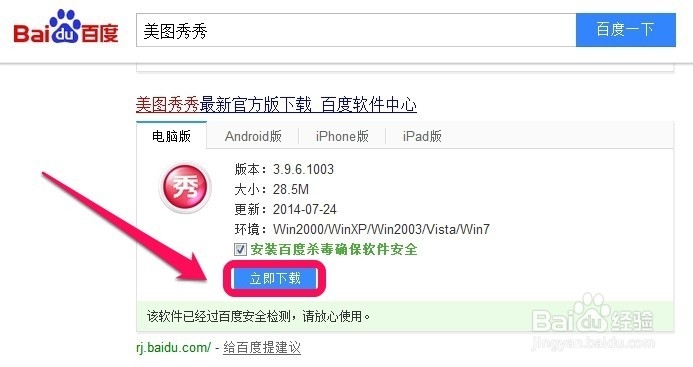
1、首先下载安装最新版的美图秀秀软件!

美图秀秀怎么修改图片尺寸

2、安装结束后我们打开程序,然后点击美化图片!

美图秀秀怎么修改图片尺寸

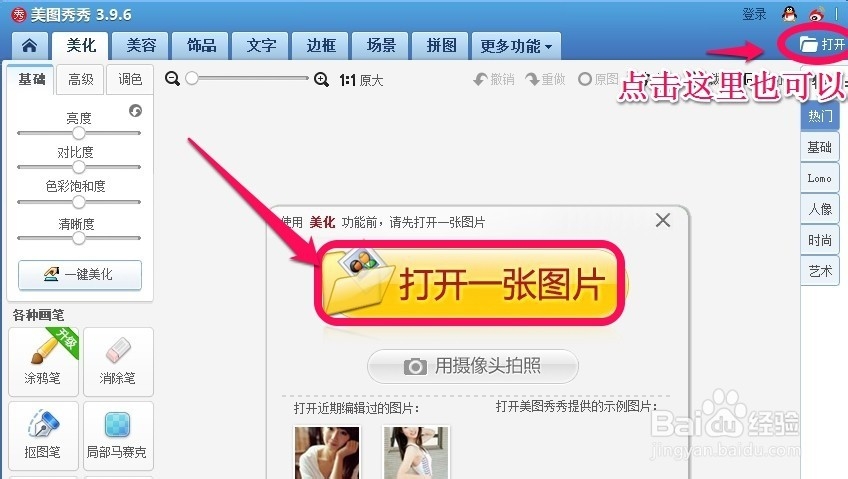
3、然后点击打开一张图片!

美图秀秀怎么修改图片尺寸

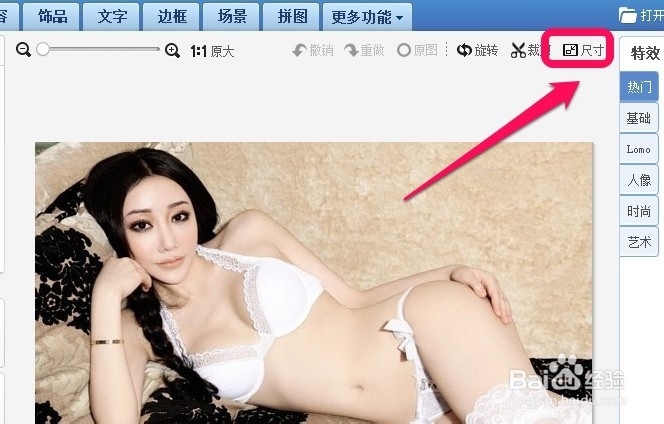
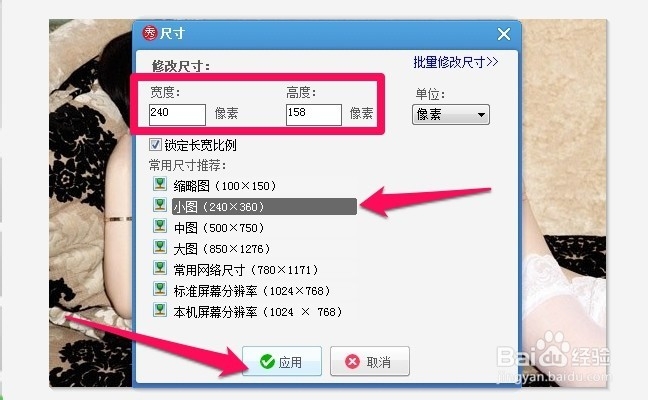
4、打开图片以后点击这里的尺寸!

美图秀秀怎么修改图片尺寸

5、我们可以根据自己的需要输入图片的宽度和高度,当然也可以选择推荐的大小,最后点击应用即可!
美图秀秀怎么修改图片尺寸

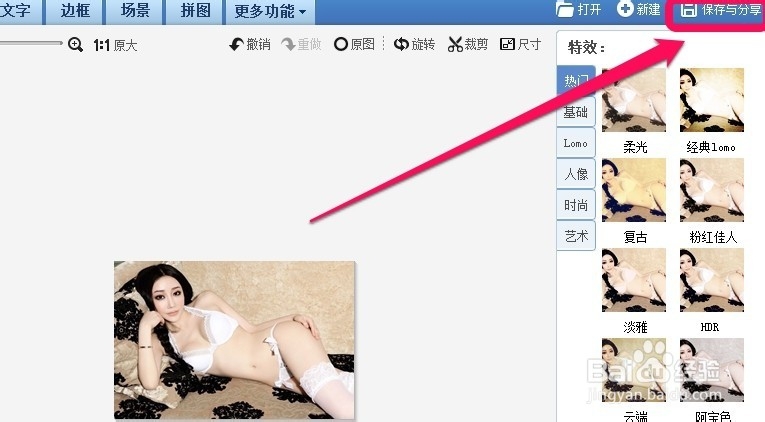
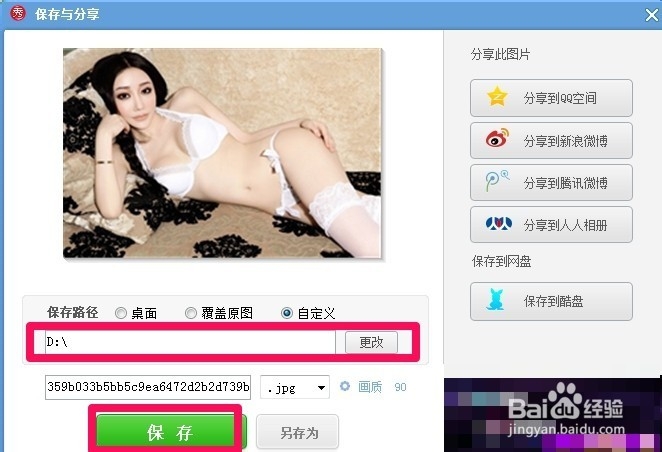
6、修改好以后点击保存即可!然后在电脑上找到一个位置保存修改后的图片!

美图秀秀怎么修改图片尺寸

美图秀秀怎么修改图片尺寸

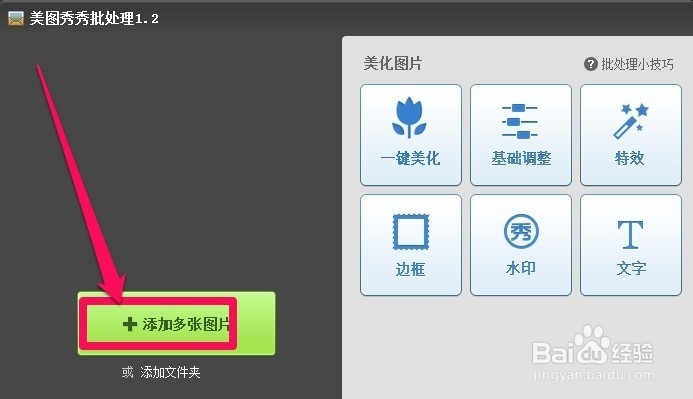
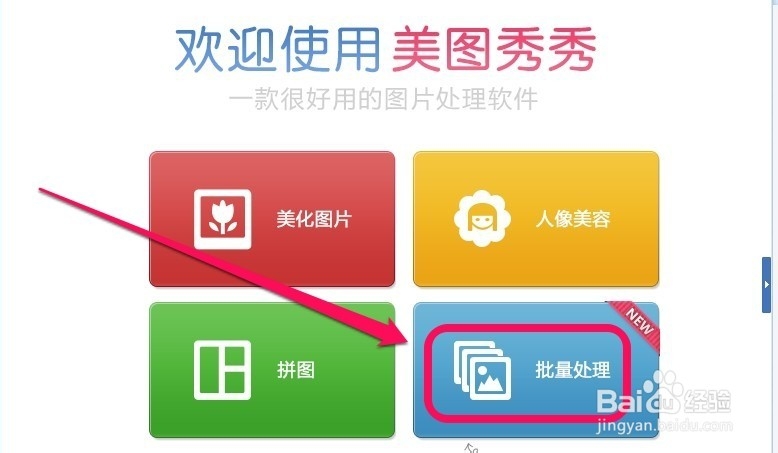
7、上面介绍了修改图片尺寸的方法,当然如果我们要修改的图片很多的时候,我们也可以批量处理图片的尺寸!我们点击批量处理!
美图秀秀怎么修改图片尺寸

8、然后我们添加电脑上的多张图片!

美图秀秀怎么修改图片尺寸

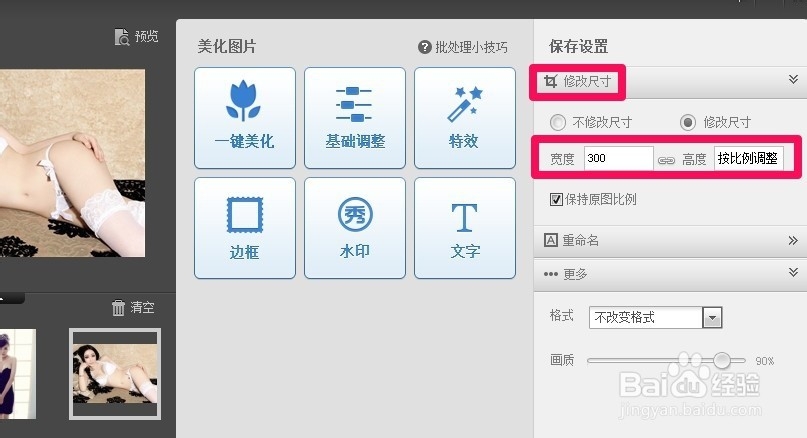
9、然后点击修改尺寸!

美图秀秀怎么修改图片尺寸

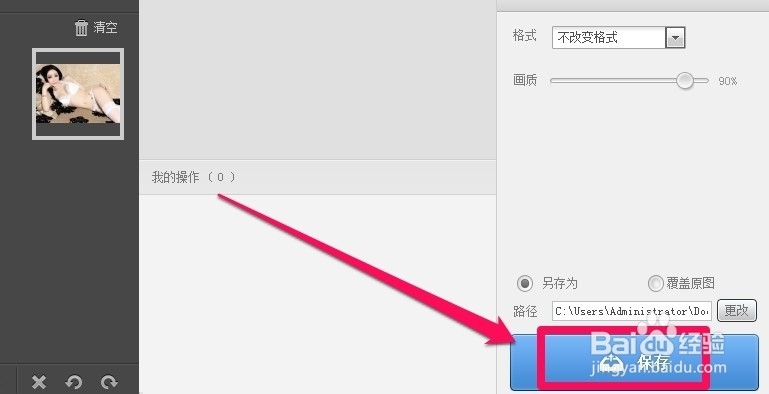
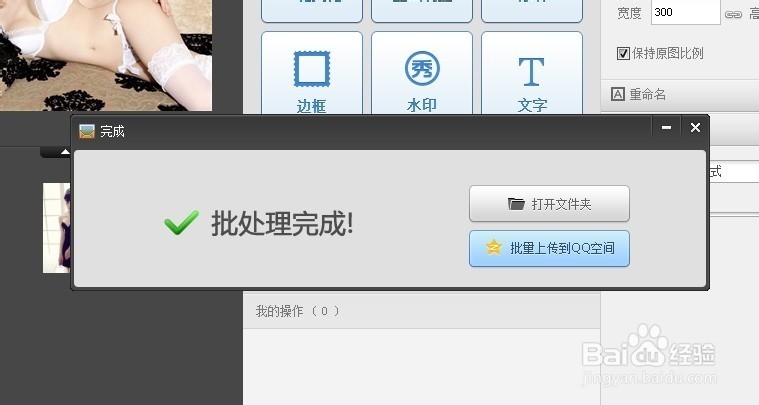
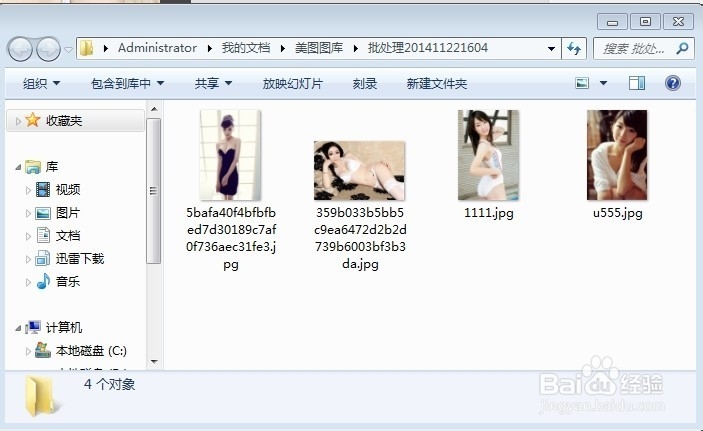
10、然后点击保存!最后我们点击打开文件夹!图片已经批量处理了尺寸!

美图秀秀怎么修改图片尺寸

美图秀秀怎么修改图片尺寸

美图秀秀怎么修改图片尺寸

  • 如何用ps把照片改成2寸照或1寸照?
  • 如何用PS制作和排版一寸照片
  • Photoshop一寸照片尺寸裁剪
  • 如何用ps把照片做成1寸、2寸照
  • 用PS怎样裁剪登记照
  • 热门搜索
    竹笋怎么处理 婴儿喉咙有痰怎么办 微信传视频过大怎么办 页眉的横线怎么去掉 南京林业大学怎么样 脾气不好怎么办 魔兽世界怎么赚钱 广州大学华软软件学院怎么样 狗狗得了细小怎么办 醉酒怎么办