1、首先,我们来给他们中间插入一空白列,选中中间列的数据,按Ctrl键再选中第三列的数据,点击鼠标右键,在下拉菜单中选择插入选项,列数选自动就行,如表

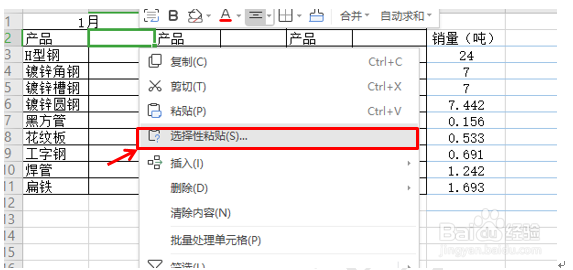
2、完成空列插入后,我们选中所有的数据,点击鼠标右键选择复制,然后把光标放在要插入的位置,点击鼠标右键,在下拉菜单中点击选择性粘贴。如表
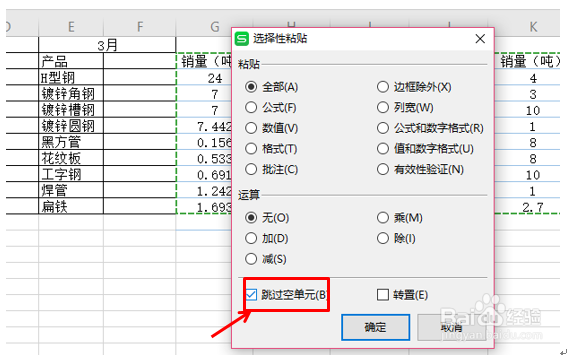
3、系统弹出窗口后,我们在下面点选跳过空单元,点击确定即可,如表
4、所有的销量数量就会隔列批量粘贴到相应的月份中,效果如表

时间:2026-04-22 14:06:11
1、首先,我们来给他们中间插入一空白列,选中中间列的数据,按Ctrl键再选中第三列的数据,点击鼠标右键,在下拉菜单中选择插入选项,列数选自动就行,如表
2、完成空列插入后,我们选中所有的数据,点击鼠标右键选择复制,然后把光标放在要插入的位置,点击鼠标右键,在下拉菜单中点击选择性粘贴。如表
3、系统弹出窗口后,我们在下面点选跳过空单元,点击确定即可,如表
4、所有的销量数量就会隔列批量粘贴到相应的月份中,效果如表
