Word2019功能区设置按钮的使用的使用效果

 时间:2026-04-22 23:09:04

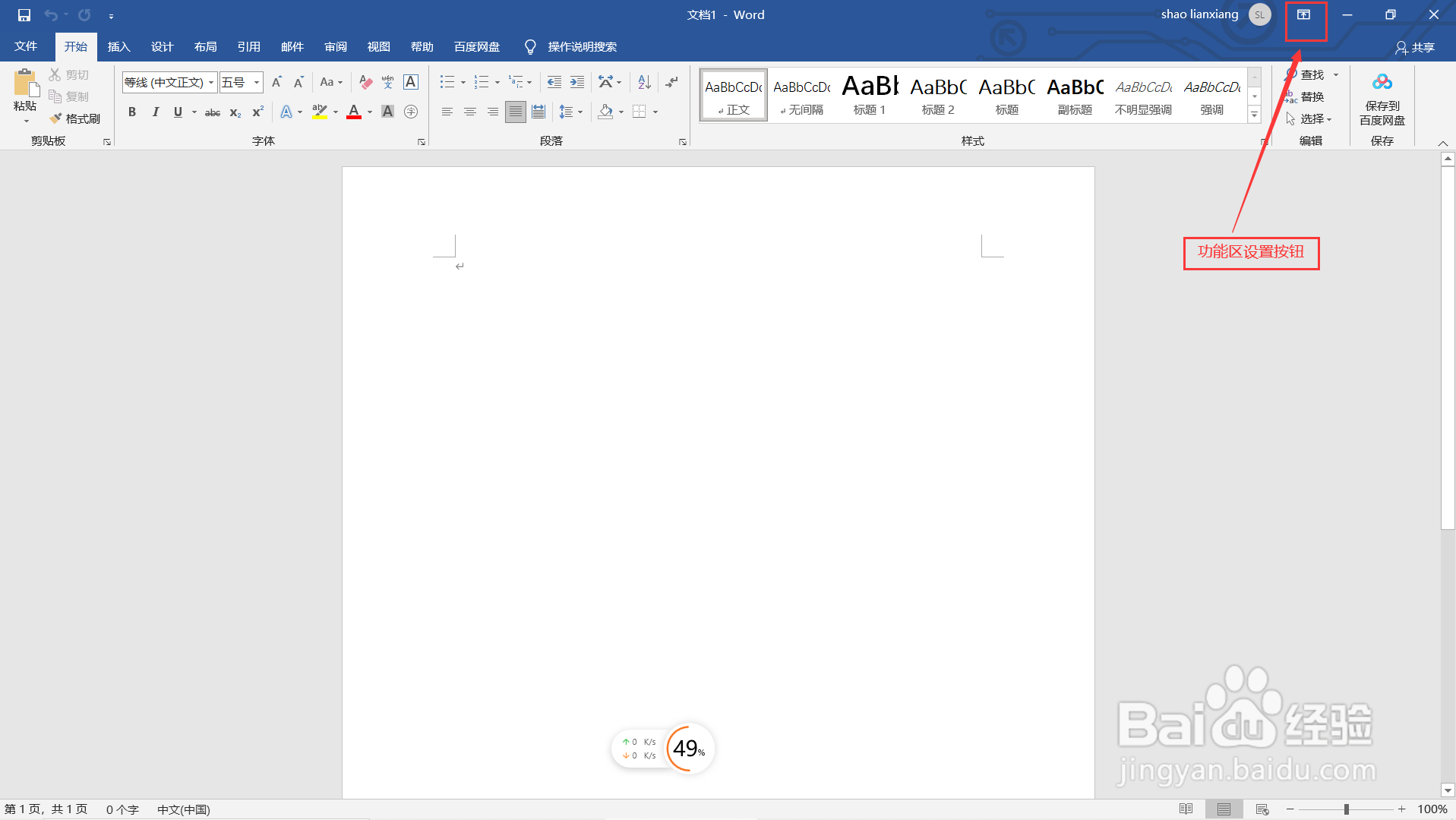
1、新建word文档,在编辑页面右上角找到功能区设置按钮,单击。
Word2019功能区设置按钮的使用的使用效果

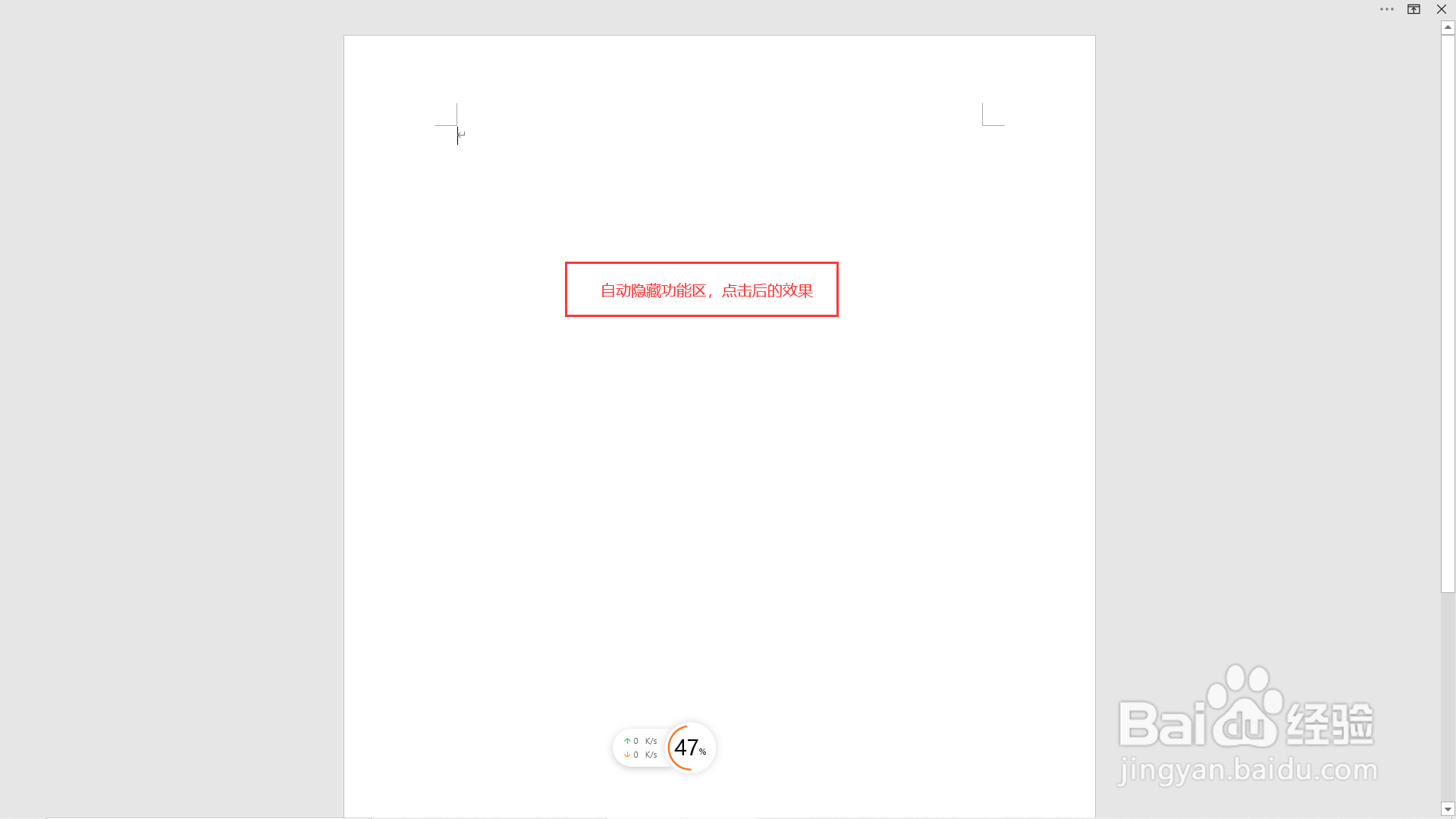
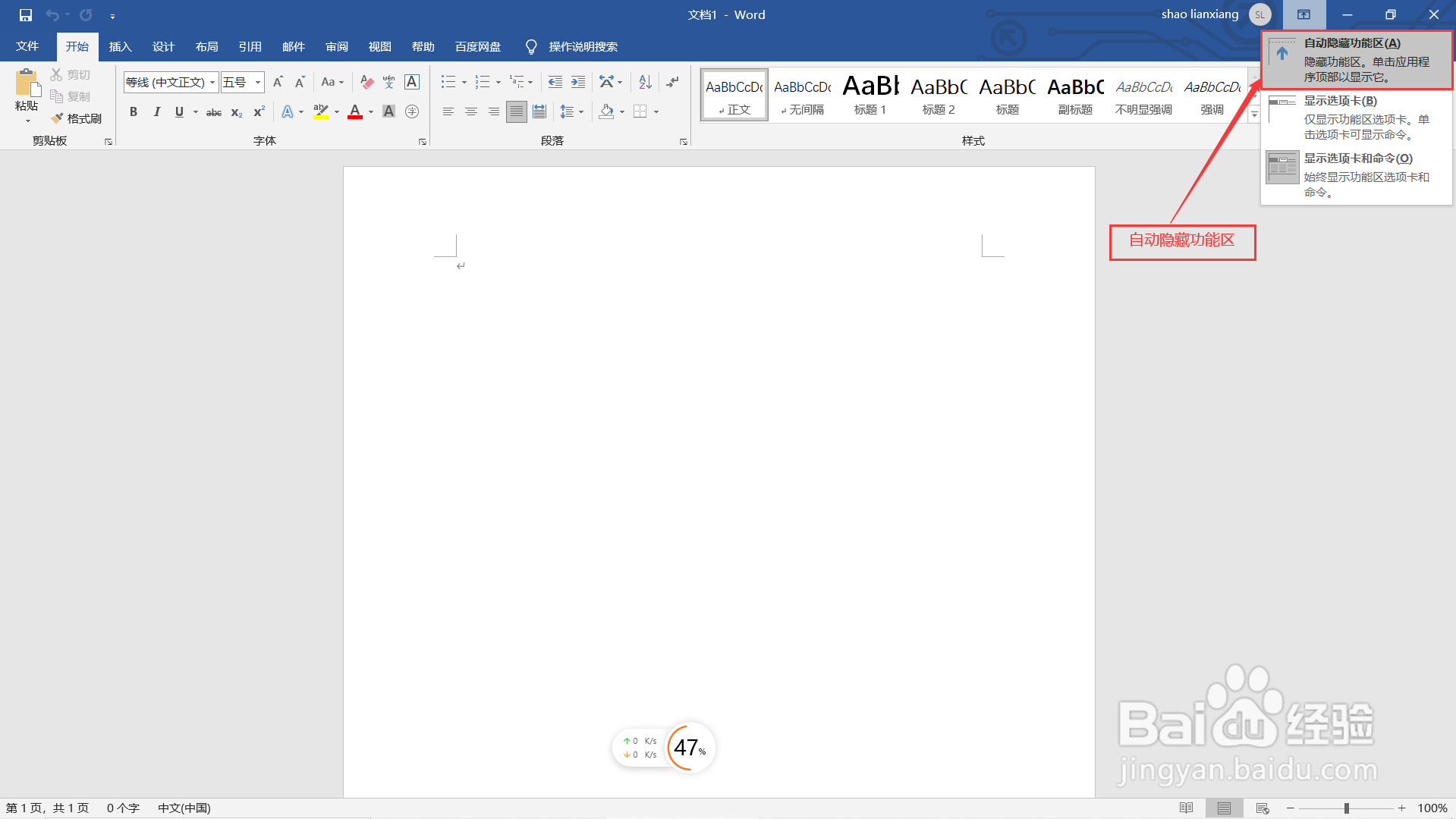
2、下拉菜单第一个选项是“自动隐藏功能区”,单击鼠标左键,所有功能区都被隐藏,只剩下编辑区。要返回的话,直接点击右上角的“功能区设置按钮”,选择第三选项即可。
Word2019功能区设置按钮的使用的使用效果

Word2019功能区设置按钮的使用的使用效果

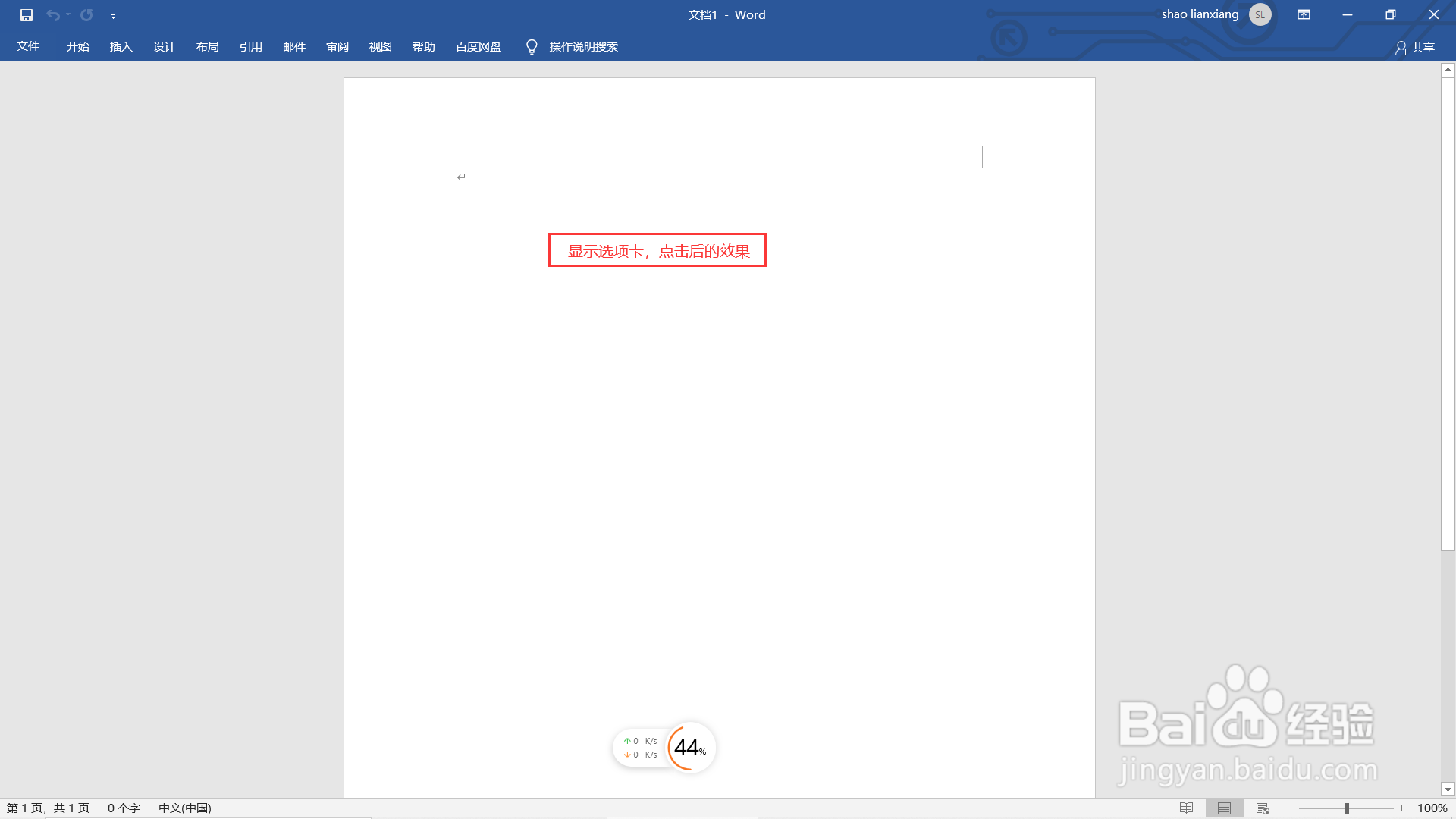
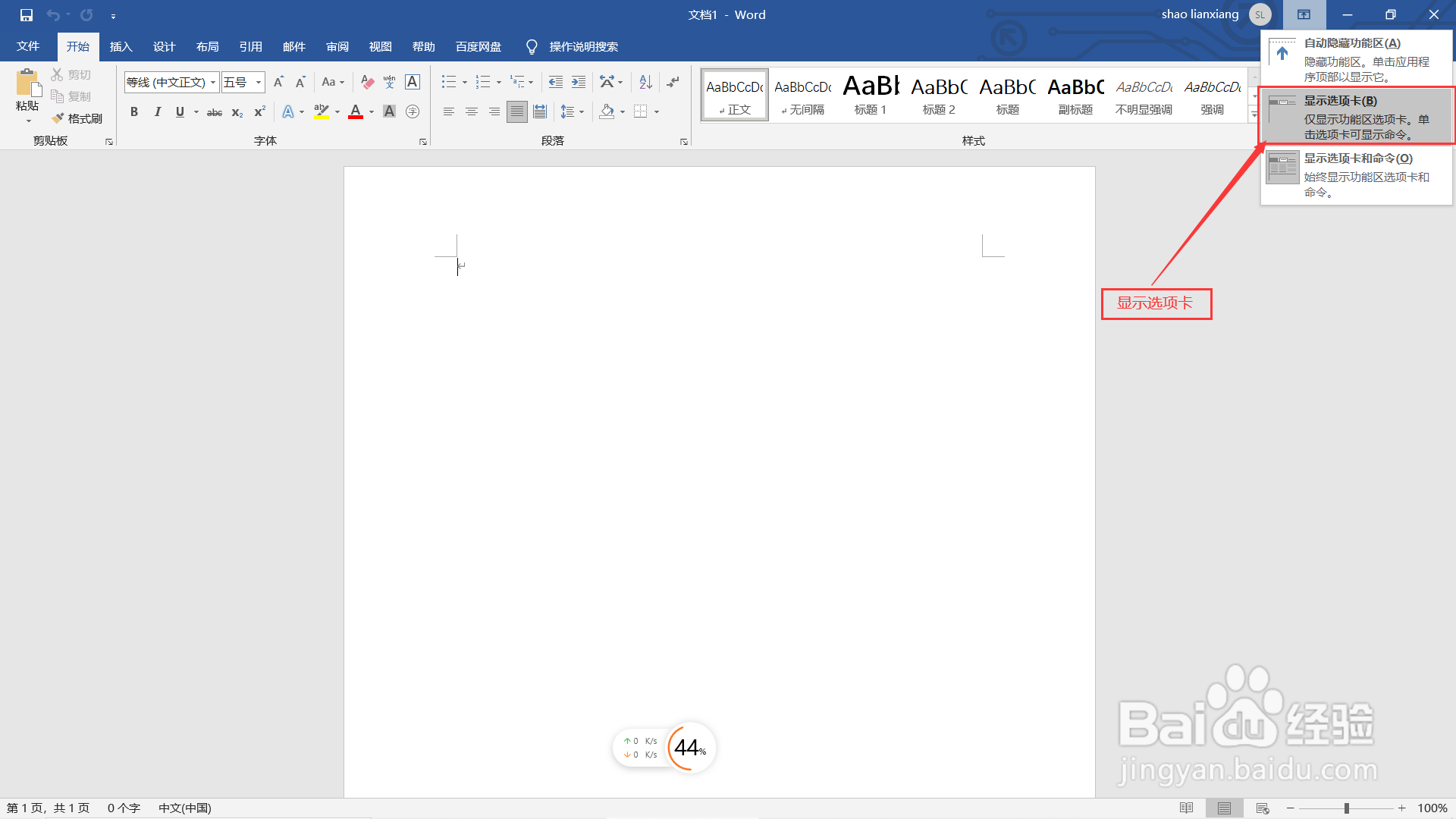
3、下拉菜单第二个选项是“显示选项卡”,单击鼠标左键,命令面板被隐藏,只剩下功能区和编辑区。要返回的话,直接点击右上角的“功能区设置按钮”,选择第三选项即可。
Word2019功能区设置按钮的使用的使用效果

Word2019功能区设置按钮的使用的使用效果

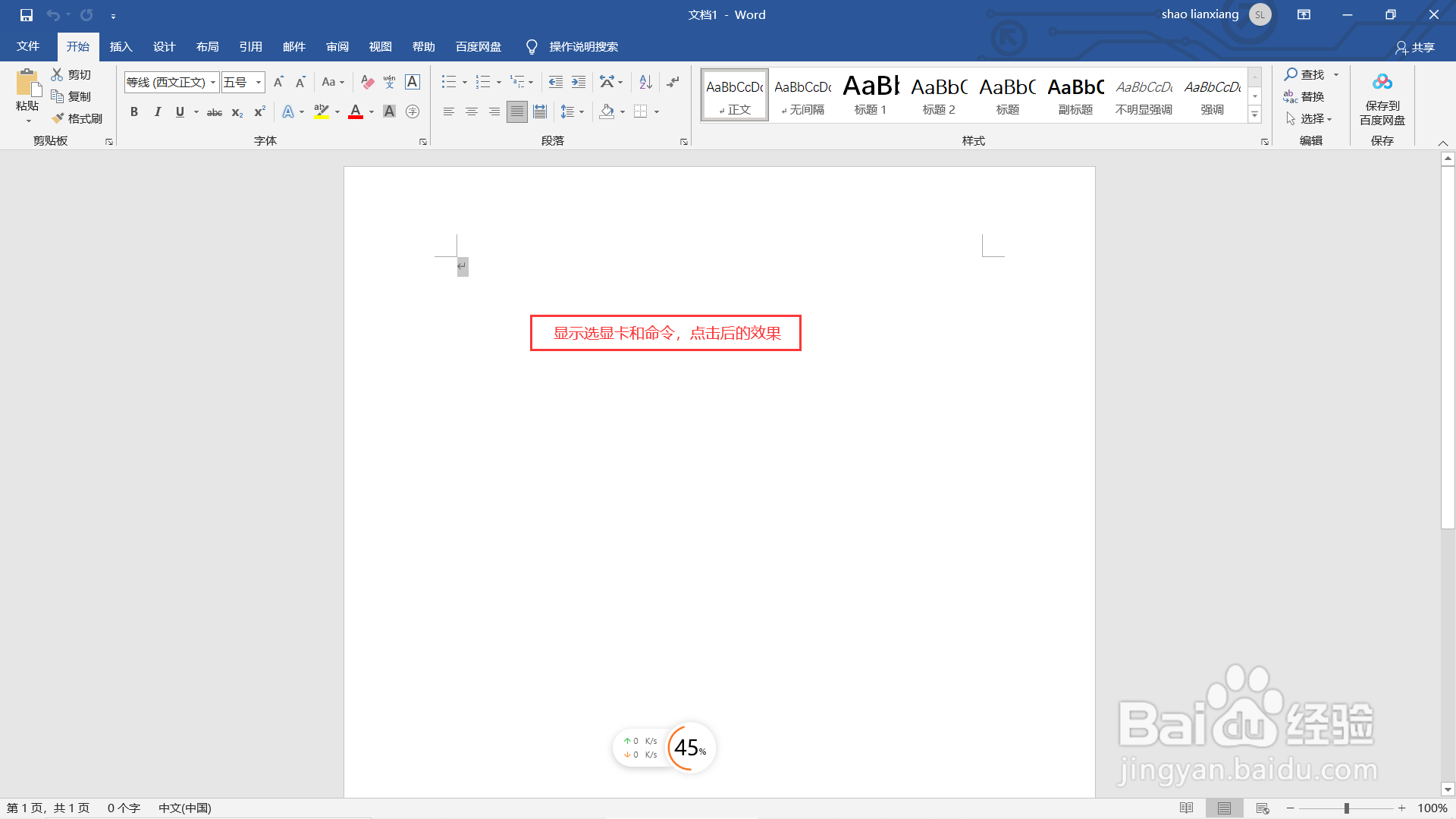
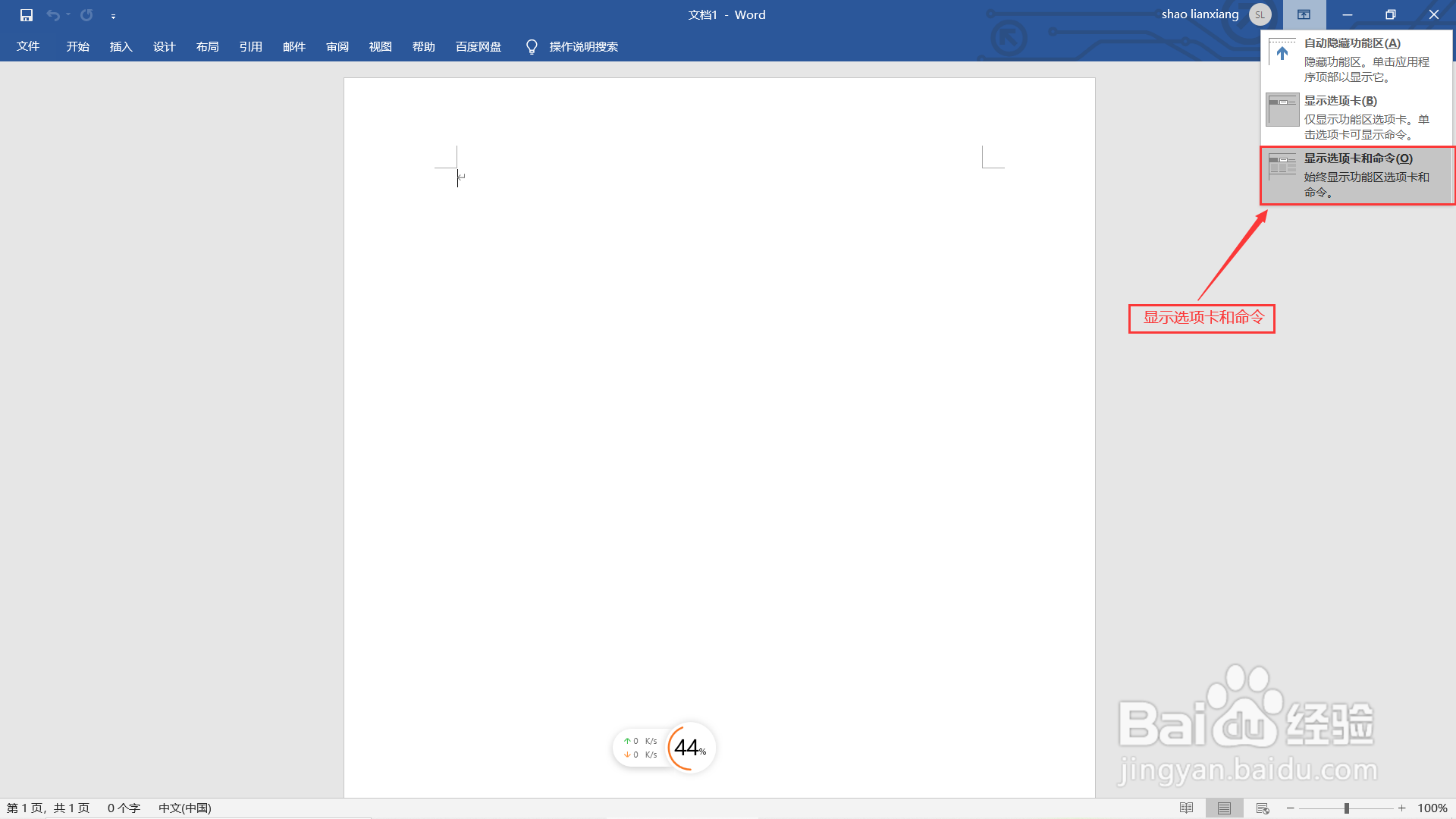
4、下拉菜单第三选项是“显示选项卡和命令”,单击鼠标左键,所有的选项卡和命令都会显示,这也是我们最常应用的模式。你学会了吗?
Word2019功能区设置按钮的使用的使用效果

Word2019功能区设置按钮的使用的使用效果

  • ppt比例更改教程
  • wpsppt中如何进行蓝色六边形纯文字排版
  • ppt怎样插入目录页
  • PowerPoint怎么插入圆柱形?
  • 如何利用SmartArt编辑组织结构图啊?
  • 热门搜索
    我国最高权力机关是什么 857857什么意思 2月29日是什么星座 蛇跟什么属相配 play什么意思 像什么一样造句 什么时候解封 狈是什么动物 11月17日是什么星座 霸王别姬什么意思