word排版不一致的解决方法

 时间:2026-04-22 12:42:28

1、首先我们打来一个排版很乱的word文档,然后对它们进行全部选中,选中的文档程序灰色,如下图所示:

word排版不一致的解决方法

2、然后单击“新样式"的下拉框,单击“清除格式”。

word排版不一致的解决方法

3、对选中的文字清除格式之后的效果如下图所示:

word排版不一致的解决方法

4、选中部分你所需要与之保持一致的文本,然后单击格式刷,待鼠标箭头呈一个扫帚的图标时,对刚才清除格式的文字进行选中。

word排版不一致的解决方法

5、被格式刷刷过之后的文档格式如下图所示:

word排版不一致的解决方法

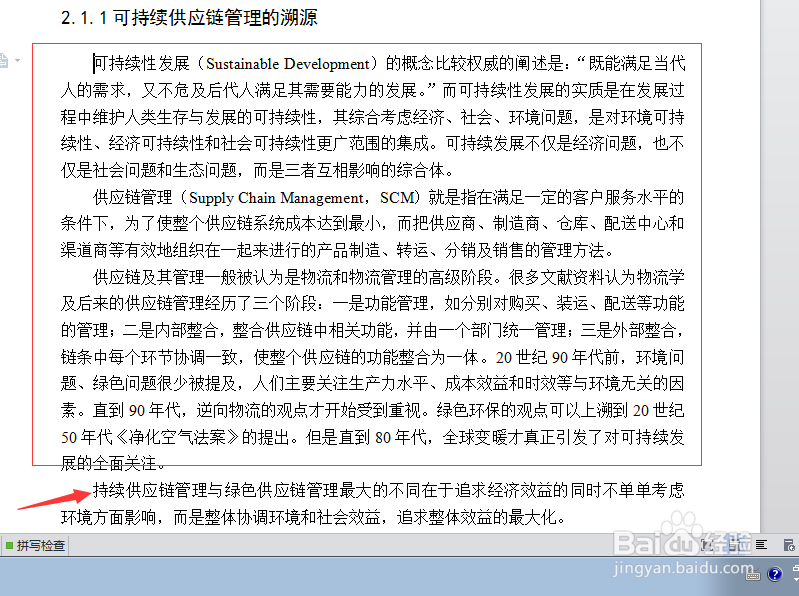
6、还一种便捷的方法就是直接选中格式需要保持一致的文字,然后用格式刷来刷排版不一致的文字。

word排版不一致的解决方法

7、直接用格式刷刷出来的文字如下所示,这样快捷的解决了排版不一致的问题。

word排版不一致的解决方法

  • word文档右边参差不齐怎么处理?
  • word文字排版不整齐如何调整?
  • word文档如何使每行的末尾对齐
  • Word中文字无法对齐怎么办?
  • word每行文字参差不齐
  • 热门搜索
    合肥旅游汽车站 凉拌毛豆 手机流量怎么查询 沂蒙山旅游区 昌平旅游景点 怎么和喜欢的人找话题聊天 比喻句的特点 孕妇胃痛怎么缓解 临时牌照可以上高速 可以听的小说