1、打开需要设置的文档,点击“文件”-“选项”,打开选项对话框。

2、点击“常规与保存”,打开对应设置界面。
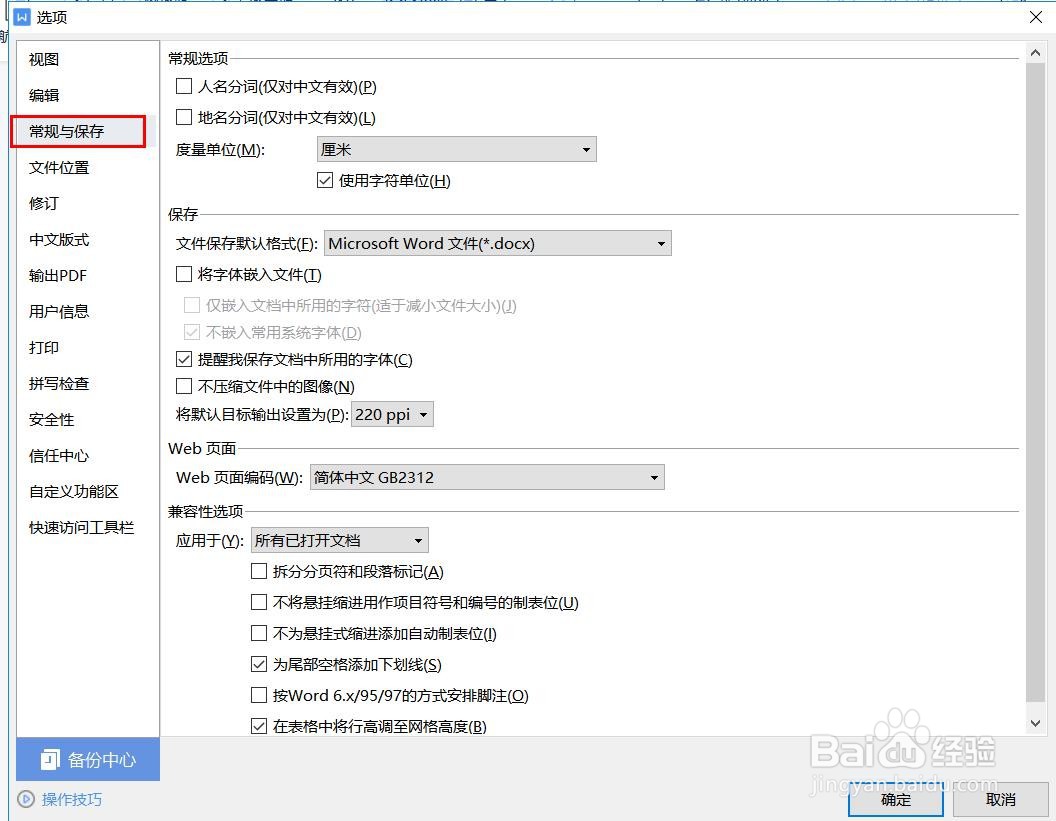
3、找到“为尾部空格添加下划线”,并在前面复选框打勾,点击确定。

4、点击“开始”,打开开始选项卡,并点击下划线,如下图所示:
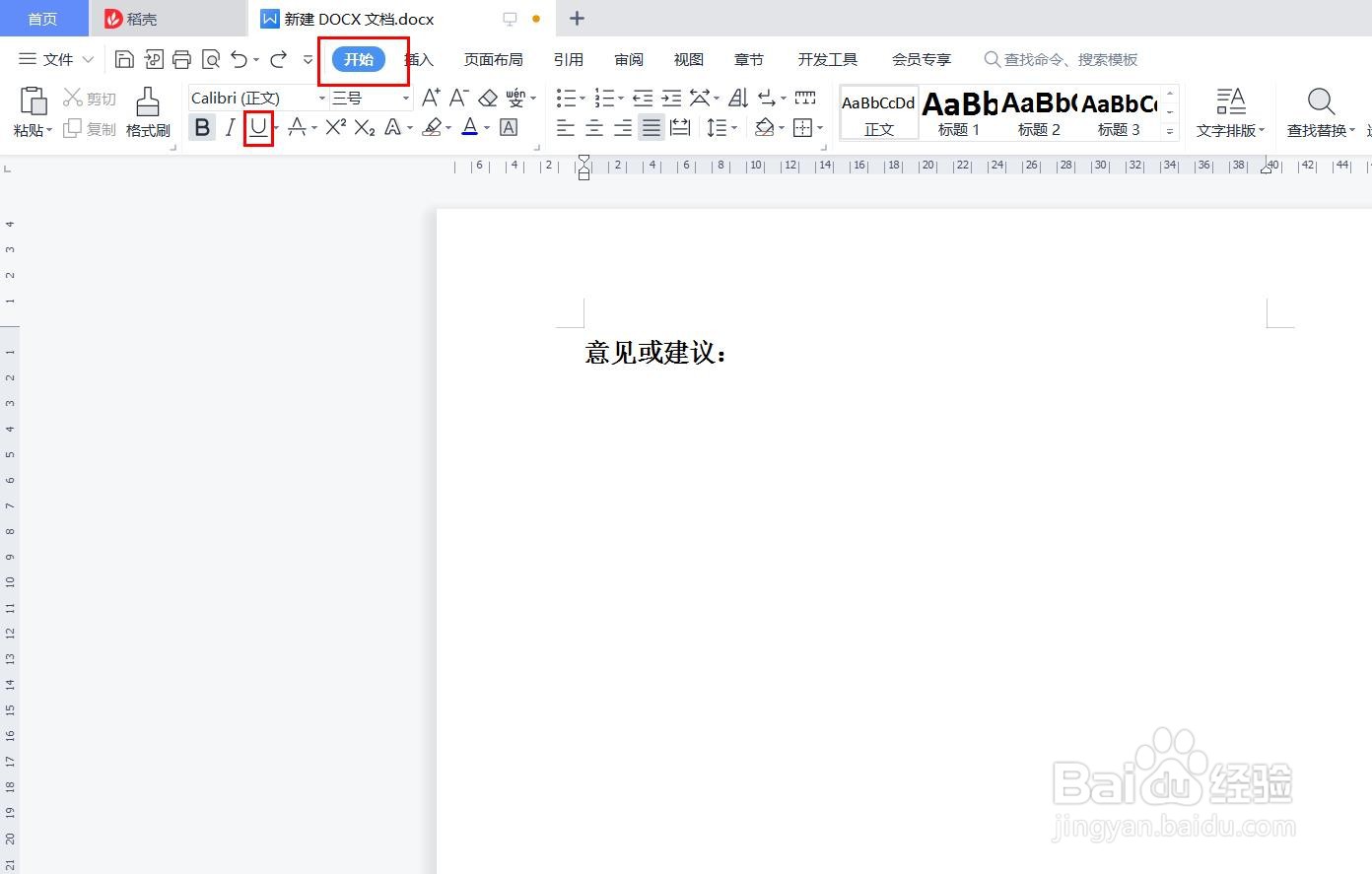
5、将光标移动至需要添加的地方,按空格即可添加下划线。

6、当光标移至文档末尾时,按回车键换行,继续按空格键即可继续添加下划线。需要添加多条下划线时直接复制粘贴即可。
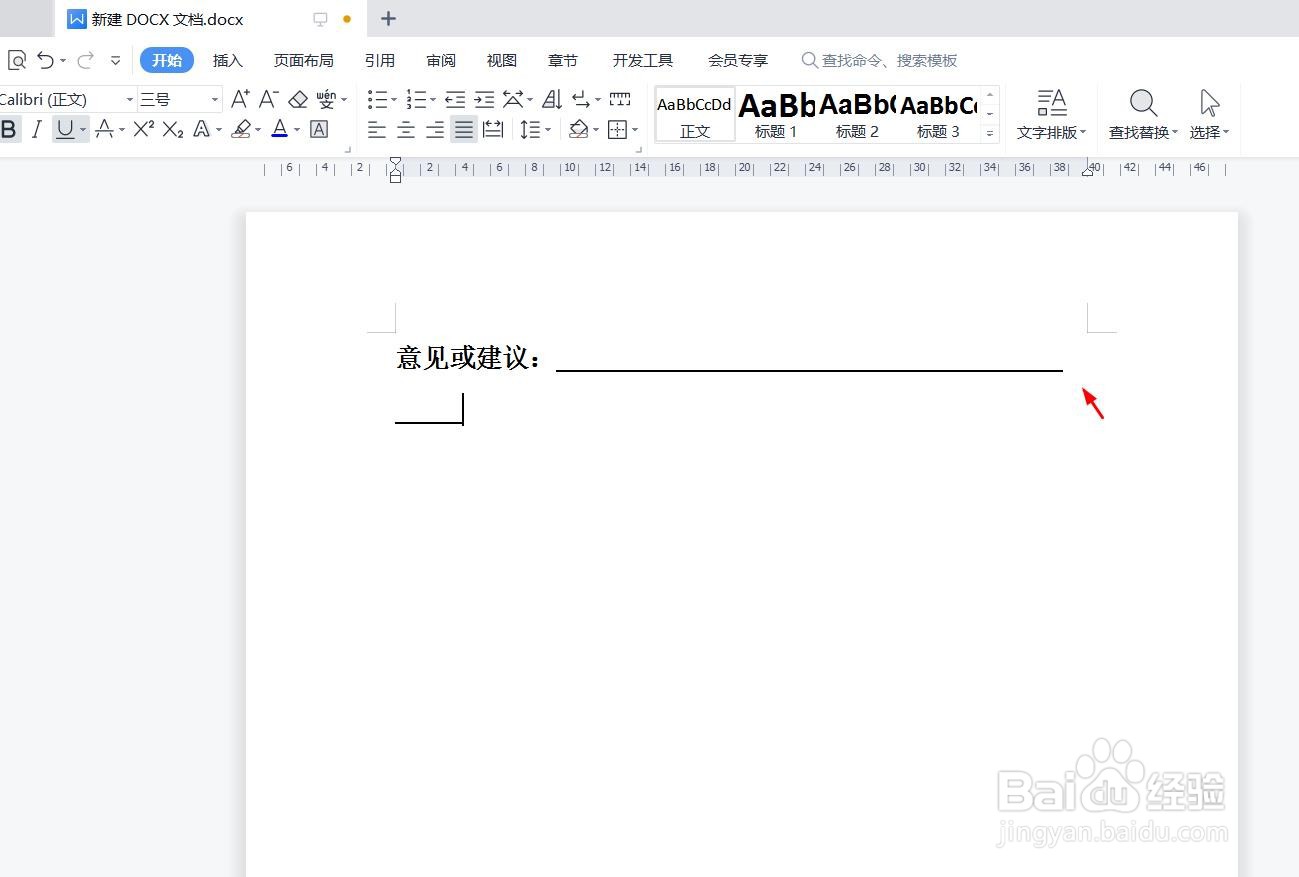
7、直接在添加好的下划线上输入需要的文字即可。

时间:2026-04-23 00:49:59
1、打开需要设置的文档,点击“文件”-“选项”,打开选项对话框。
2、点击“常规与保存”,打开对应设置界面。
3、找到“为尾部空格添加下划线”,并在前面复选框打勾,点击确定。
4、点击“开始”,打开开始选项卡,并点击下划线,如下图所示:
5、将光标移动至需要添加的地方,按空格即可添加下划线。
6、当光标移至文档末尾时,按回车键换行,继续按空格键即可继续添加下划线。需要添加多条下划线时直接复制粘贴即可。
7、直接在添加好的下划线上输入需要的文字即可。
