excel中图片如何制作”居中矩形阴影“样式

 时间:2024-10-16 04:35:32

1、打开一篇excel。如下图:

excel中图片如何制作”居中矩形阴影“样式

2、在excel中插入一张图片作为示例。如下图:

excel中图片如何制作”居中矩形阴影“样式

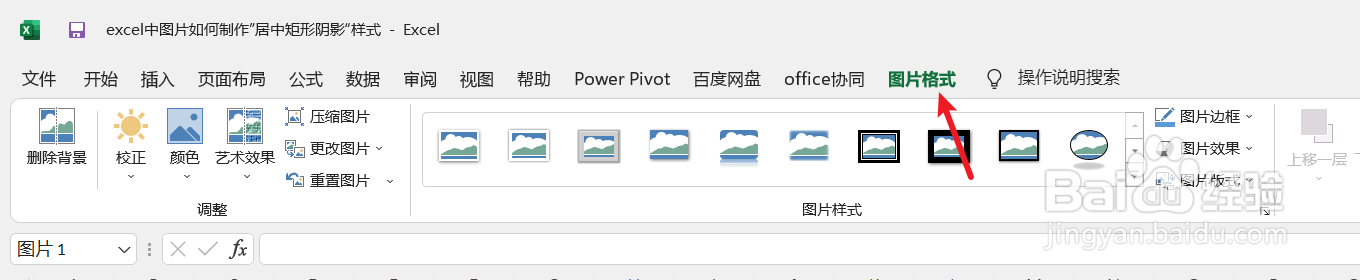
3、点击excel中的“图片格式”工具栏。如下图:

excel中图片如何制作”居中矩形阴影“样式

4、在excel“图片格式”-“图片样式”中选择“居中矩形阴影”样式效果。如下图:

excel中图片如何制作”居中矩形阴影“样式

5、最后我们查看excel中“居中矩形阴影”样式效果。如下图:

excel中图片如何制作”居中矩形阴影“样式

6、总结:excel中图片如何制作”居中矩形阴影“样式(1)打开一篇excel(2)在excel中插入一张图片作为示例(3)点击excel中的“图片格式”工具栏(4)在excel“图片格式”-“图片样式”中选择“居中矩形阴影”样式效果(5)查看excel中“居中矩形阴影”样式效果

  • 如何在Excel输入等差序列?
  • WPS如何设置文本框填充为窄横线效果?
  • word之插入书签超链接
  • 如何将Excel表格的文本内容按笔画进行排序
  • word如何设置“首字下沉”?
  • 热门搜索
    胸围怎么算 银行卡被盗刷怎么办 暖气不热怎么放水 工种怎么填 朋友圈怎么发视频 苹果4s怎么升级系统 小臂肌肉怎么练 我的世界怎么做陷阱 童谣怎么写 眼睛浮肿怎么办