如何制作安装Win10系统U盘

 时间:2026-04-26 07:55:43

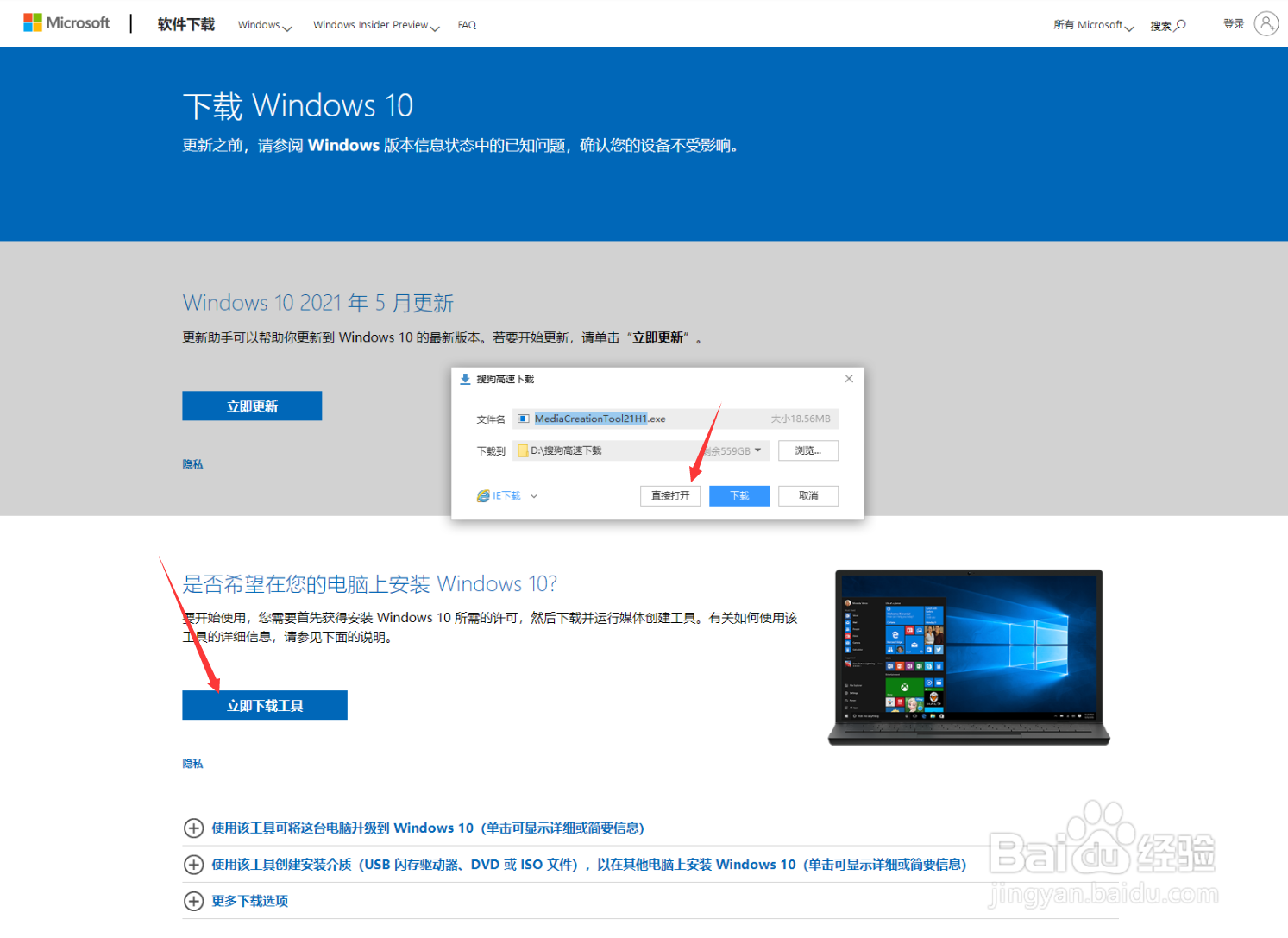
1、一、百度搜索"微软官方工具",进入Win10官网下载。

如何制作安装Win10系统U盘

2、二、点击“立即下载工具”,并打开运行。

如何制作安装Win10系统U盘

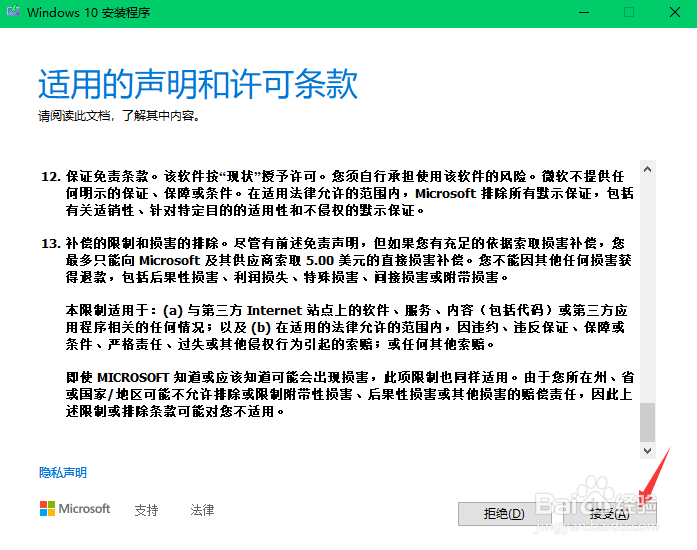
3、三、弹出Win10安装程序的对话框,在“使用的声明和许可条款”中,点击接受。
如何制作安装Win10系统U盘

4、四、“你想执行什么操作?”选择‘为另一台电脑创建安装介质(U盘、DVD或ISO文件)’,点击“下一步”。

如何制作安装Win10系统U盘

5、五、选择语言、体系结构和版本默认 简体中文、win10、64位,点击“下一步”。

如何制作安装Win10系统U盘

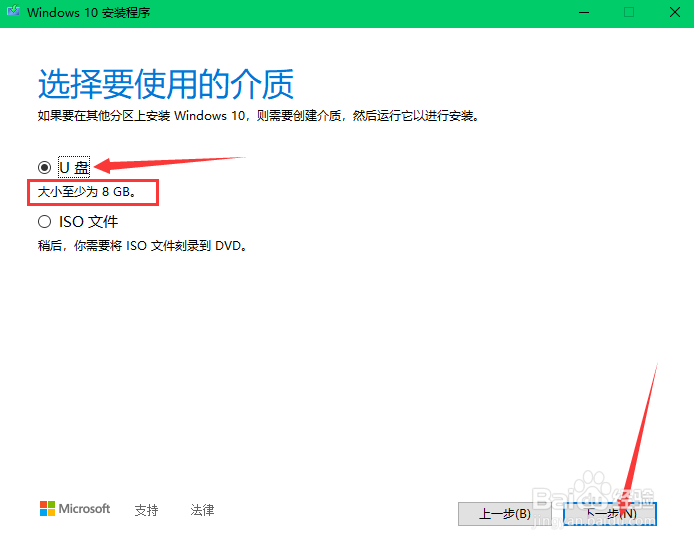
6、六、“选择要使用的介质”,这里选择 U盘,点击“下一步”。

如何制作安装Win10系统U盘

7、七、“选择U盘”,这里要选中自己的U盘盘符。

如何制作安装Win10系统U盘

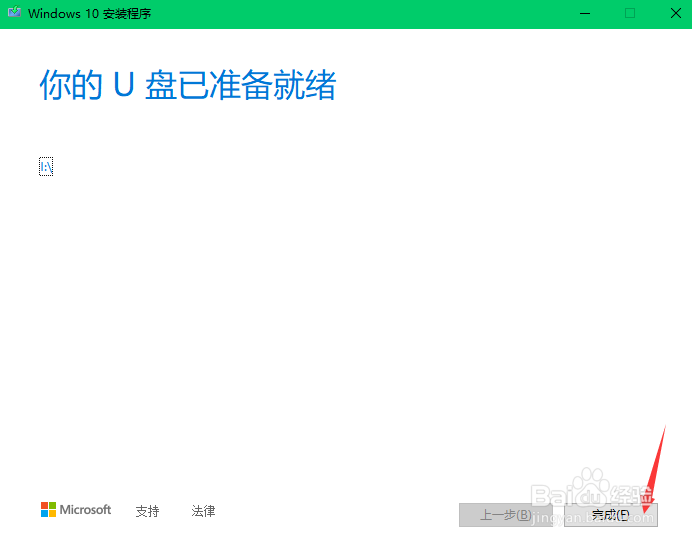
8、八、“正在下载Windows10”,等待下载完成,“你的U盘已准备就绪”,点击完成,到这里就制作好了。

如何制作安装Win10系统U盘

如何制作安装Win10系统U盘

  • csm如何去开启或关闭
  • 笔记本电脑的机械硬盘可以装在台式机电脑上吗
  • M2接口的硬盘怎么安装
  • PCI简易通讯控制器出现黄色惊叹号怎么办
  • 装系统提示应用系统映像失败0×5拒绝访问怎么办
  • 热门搜索
    cpu占用过高怎么办 敷衍怎么读 怎么查看电脑ip地址 陈志朋怎么了 折扣怎么算 怎么消肿 快手怎么开直播 脾湿怎么调理 设计理念怎么写 肛裂怎么办