Excel怎么制作多斜线表头

 时间:2026-02-16 07:56:42

1、在电脑上,打开需要制作多斜线表头的Excel工作表。

Excel怎么制作多斜线表头

2、在表头,输入文字。

Excel怎么制作多斜线表头

3、把光标移动到文字中间,使用Alt和Enter键,让文字进行强制换行。使用两次Alt和Enter键,文字分成了三行。

Excel怎么制作多斜线表头

4、点击菜单栏的【插入】,点击【形状】,点击【直线】。

Excel怎么制作多斜线表头

5、在表头,用鼠标画一条直线,在【格式】选项中,点击选择直线的【颜色】。

Excel怎么制作多斜线表头

6、在【格式】选项中,点击【直线】,用鼠标在表头,画另外一条直线。点击选择直线的【颜色】。
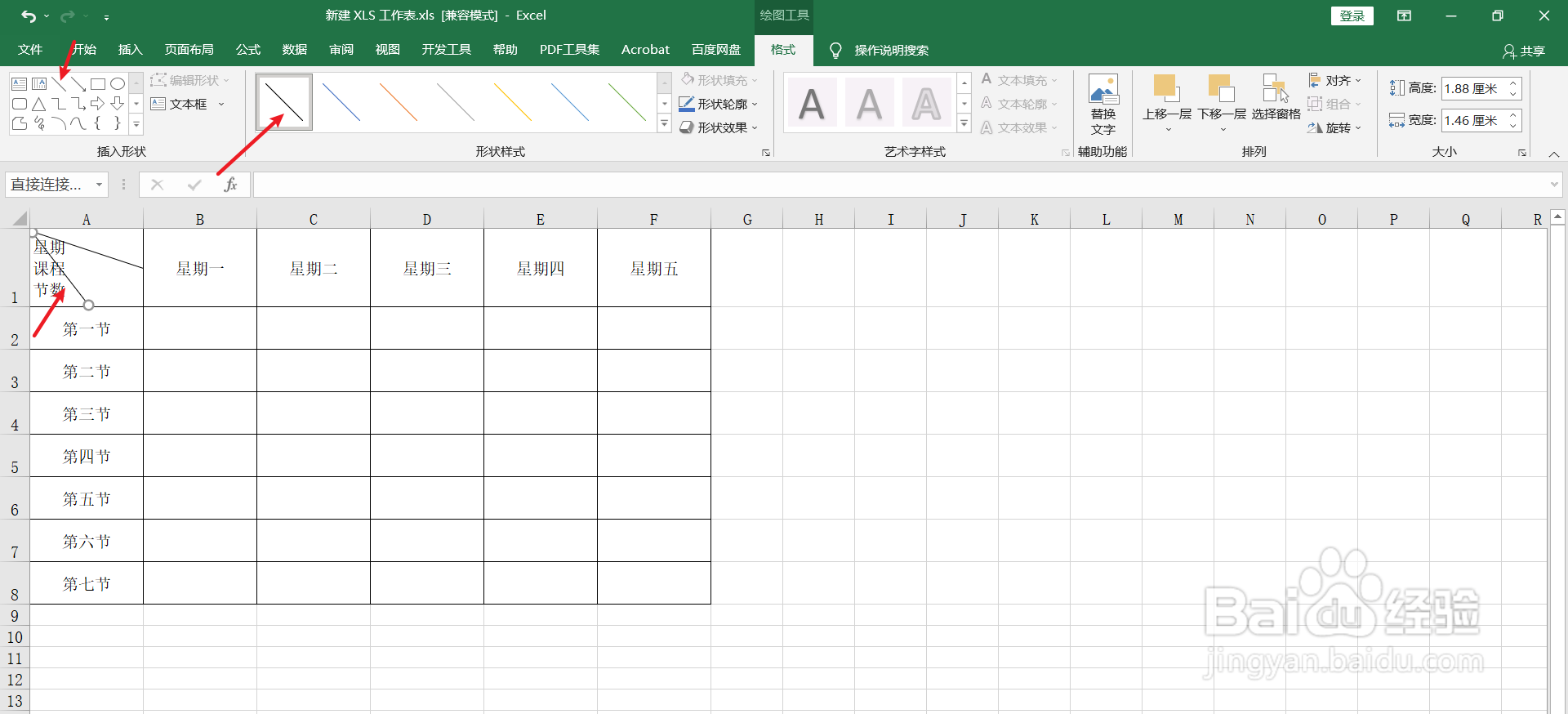
Excel怎么制作多斜线表头

7、把光标移动到第一行文字前面。

Excel怎么制作多斜线表头

8、敲空格键,移动文字的位置。

Excel怎么制作多斜线表头

9、第二行文字,也以同样的方式,移动位置。一个多斜线表头,制作完成。

Excel怎么制作多斜线表头

  • excel表格中如何输入斜杠
  • Excel中如何制作表头
  • 如何制作表头斜线
  • Mac版Excel如何在单斜线表头中录入文字?
  • 如何在微表格设置单元格的边框
  • 热门搜索
    怎么修复u盘 微信英文怎么说 远视眼是怎么形成的 一个月没来月经怎么回事 没有烤箱怎么做蛋糕 怎么查看显卡 刘强东怎么了 怎么注销珍爱网账号 左后背疼是怎么回事 总是失眠怎么办