win10怎样查看图片的尺寸(分辨率)

 时间:2026-02-14 12:02:17

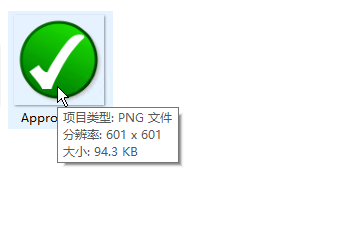
1、把鼠标悬浮在图片上面,会显示图片的尺寸和文件大小
win10怎样查看图片的尺寸(分辨率)

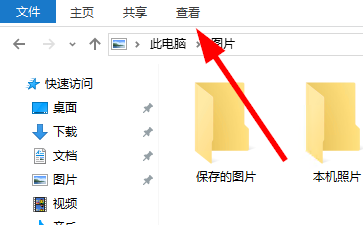
1、在图片所在的文件夹,点击菜单栏的“查看”

win10怎样查看图片的尺寸(分辨率)

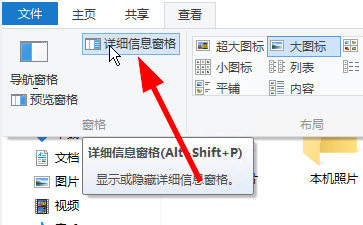
2、点击“详细信息窗格”

win10怎样查看图片的尺寸(分辨率)

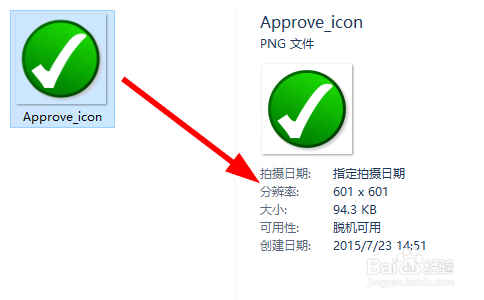
3、在文件夹(文件资源管理器)的右边会多出一栏,点击图片,会显示出图片的详细信息
win10怎样查看图片的尺寸(分辨率)

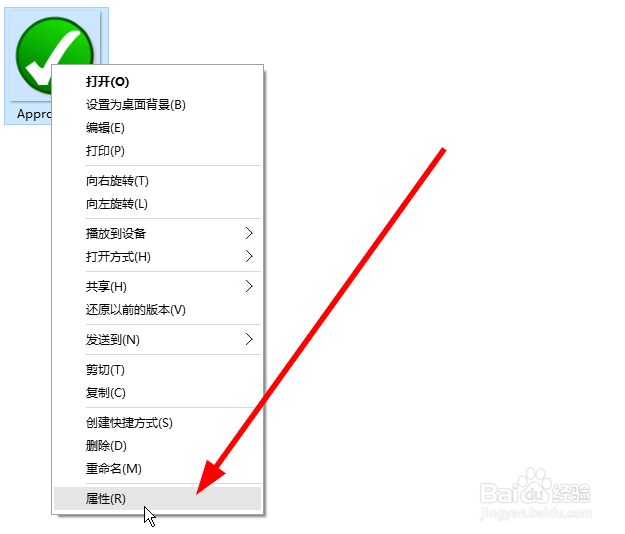
1、右键点击图片,选择“属性”

win10怎样查看图片的尺寸(分辨率)

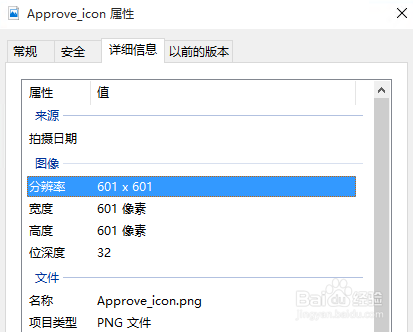
2、在“详细信息”窗口中查看图片的具体信息

win10怎样查看图片的尺寸(分辨率)

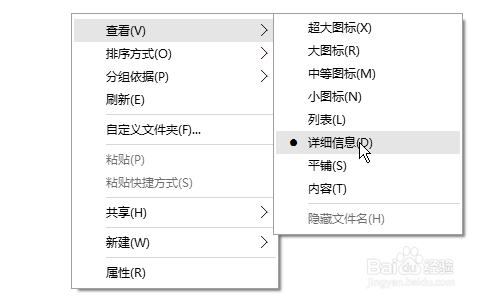
1、在图片所在的文件夹,空白的地方点击右键,选择查看方式为“详细信息”

win10怎样查看图片的尺寸(分辨率)

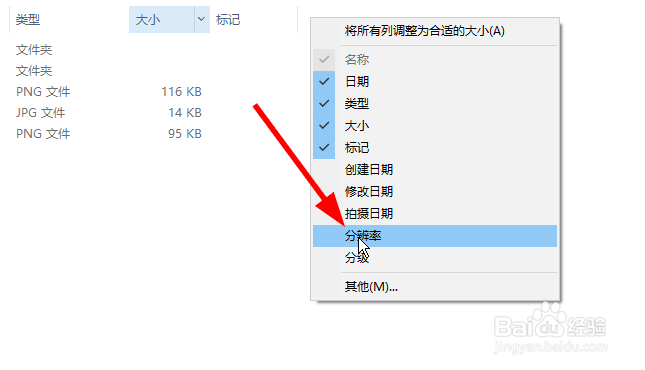
2、右键点击列标,并选择“大小”和“分辨率”

win10怎样查看图片的尺寸(分辨率)

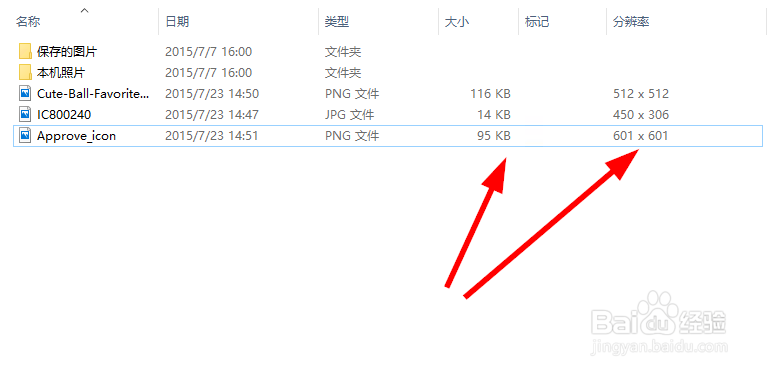
3、查看图片,会多出一列,显示出图片的大小和分辨率

win10怎样查看图片的尺寸(分辨率)

1、使用查看图片的软件,比如win10自带的图片应用,或者画图板,ACDSee,Photoshop等等
win10怎样查看图片的尺寸(分辨率)

  • VMware虚拟机安装Win10,Win10用虚拟机安装教程
  • windows 10 合并任务栏按钮 的 注册表 REG 设置
  • 怎么让电脑自动登录?
  • 使用仿Win7主题包改造XP
  • 美图高手教你如何裁剪图片改变构图!
  • 热门搜索
    理性是什么意思 11月20日是什么星座 如何申请公积金贷款 如何申请域名 微信红包怎么用 极品艳欲生活 如何上传图片 手机掉厕所里怎么处理 sd是什么意思 如何挑选洗衣机