ps把字体变成透明的,透过字体能看见后面的背景

 时间:2026-02-14 07:42:21

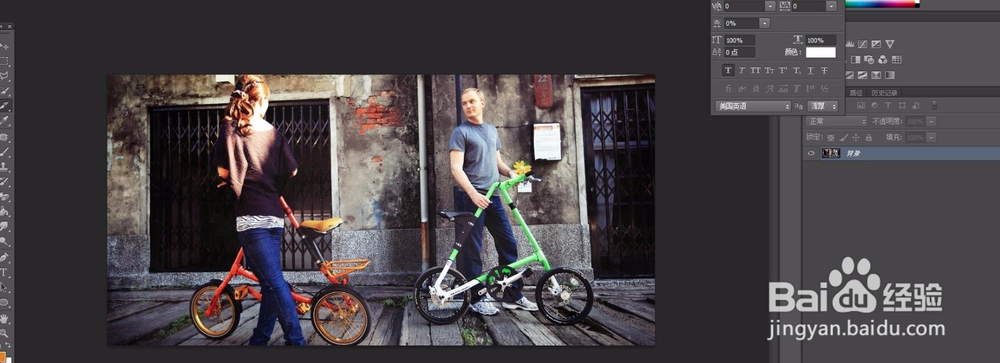
1、打开ps,打开背景图。

ps把字体变成透明的,透过字体能看见后面的背景

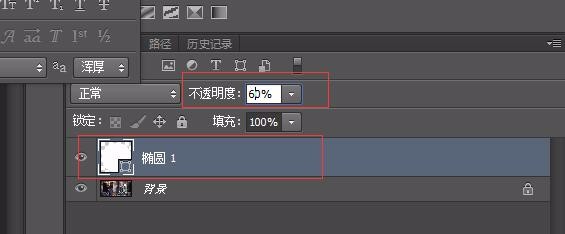
2、选择椭圆工具,按下shift键,可以画出圆。圆的填充颜色由前景色决定。这里将椭圆的透明度设置下,如果不需要变淡,就可以不设置透明度。

ps把字体变成透明的,透过字体能看见后面的背景

ps把字体变成透明的,透过字体能看见后面的背景

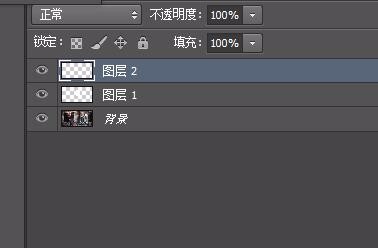
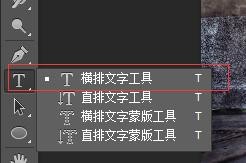
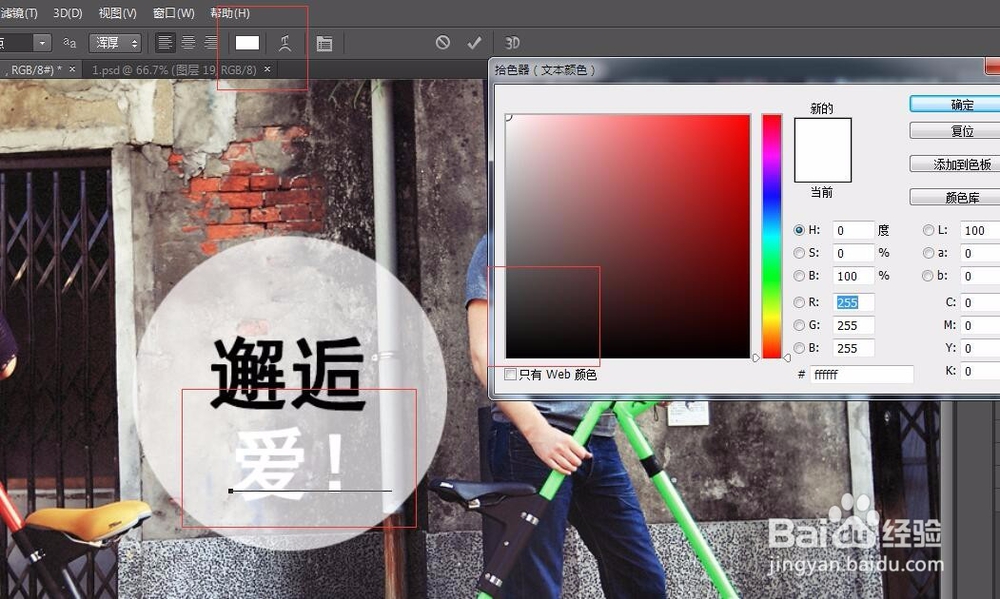
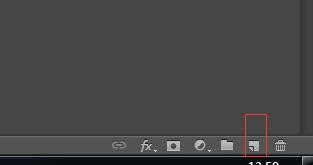
3、新建图层,在图层上写上文字。为了方便后期选中字,个人建议字的颜色跟背景色对比明显些。
ps把字体变成透明的,透过字体能看见后面的背景

ps把字体变成透明的,透过字体能看见后面的背景

ps把字体变成透明的,透过字体能看见后面的背景

ps把字体变成透明的,透过字体能看见后面的背景

ps把字体变成透明的,透过字体能看见后面的背景

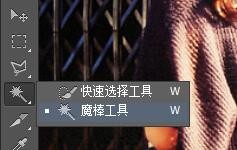
4、选中字所在的图层,点击魔棒工具,按住shift键,将文字选中。
ps把字体变成透明的,透过字体能看见后面的背景

ps把字体变成透明的,透过字体能看见后面的背景

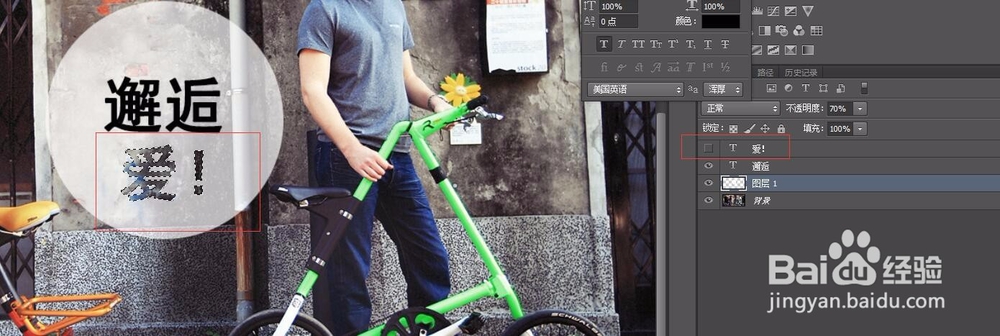
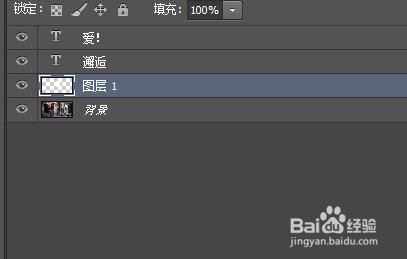
5、下面的比较重要的步骤:选中一开始画的椭圆所在的图层,按下delete键。
ps把字体变成透明的,透过字体能看见后面的背景

6、将文字所在图层前面的可视项去掉。

ps把字体变成透明的,透过字体能看见后面的背景

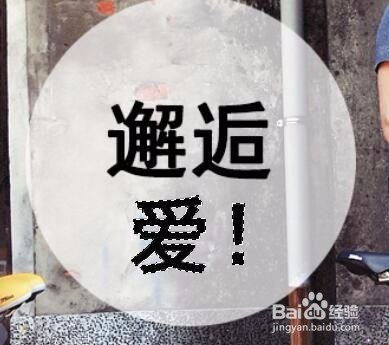
7、可以看出文字已经呈现透明,而文字的颜色由背景图觉得,达到了预期的透过字体能看见后面的背景的效果。

  • 怎么用PS制作镂空字?
  • photoshop怎么做图片镂空字?
  • ps怎么把字体变成空心
  • ps如何把文字按照形状来排列
  • ps如何随意拉字体变形
  • 热门搜索
    红烧羊肉做法 usually怎么读 炖茄子的家常做法 红烧鱼头的做法 面食的做法 花样大全 扬州炒饭的做法 麻辣龙虾的做法 蜣螂怎么读 孕妇食谱大全及做法 桂林米粉的做法