1、首先,打开我们事先创建的.doc文件,如图所示;

2、查看菜单栏的“样式”选项,可以看到系统已经给的几种默认样式,如图所示;

3、这是将文本依照不同样式修改后的格式,如图所示;

4、鼠标选择文字,可以看到对应的格式,如图所示;

5、点击菜单栏的“新样式”选项,单击进入,如图所示;

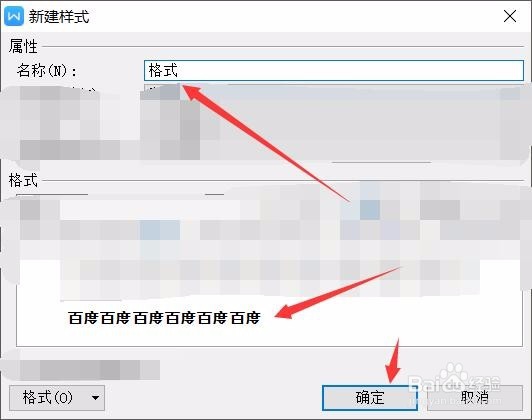
6、跳出图中窗口,设置你所要的字体格式并命名,如图所示;
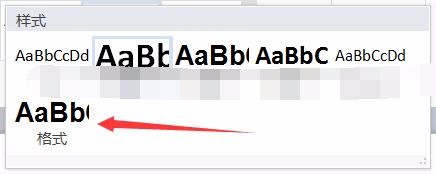
7、点击确定后,在样式处出现了我们的“格式”新样式,如图所示;
8、添加完成后,我们就可以使用啦。
时间:2026-05-02 08:37:00
1、首先,打开我们事先创建的.doc文件,如图所示;
2、查看菜单栏的“样式”选项,可以看到系统已经给的几种默认样式,如图所示;
3、这是将文本依照不同样式修改后的格式,如图所示;
4、鼠标选择文字,可以看到对应的格式,如图所示;
5、点击菜单栏的“新样式”选项,单击进入,如图所示;
6、跳出图中窗口,设置你所要的字体格式并命名,如图所示;
7、点击确定后,在样式处出现了我们的“格式”新样式,如图所示;
8、添加完成后,我们就可以使用啦。
