如何在PS中使用钢笔工具进行颜色的填充。

 时间:2026-05-02 19:24:57

1、打开Photoshop Cs6,点击“文件”——“新建”,新建一个画布

如何在PS中使用钢笔工具进行颜色的填充。

2、给画布命名,选择好画布的样式,点击“确定”。

如何在PS中使用钢笔工具进行颜色的填充。

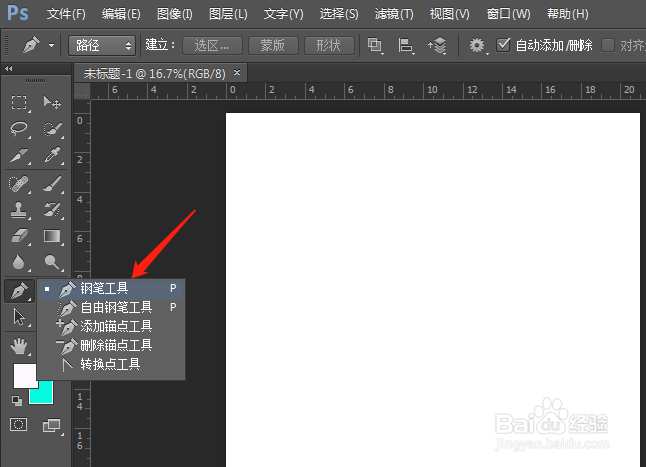
3、点击选中左侧工具栏的“钢笔工具”。

如何在PS中使用钢笔工具进行颜色的填充。

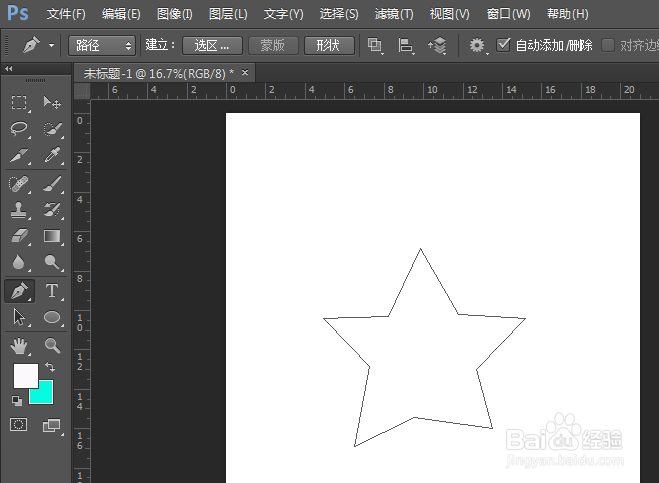
4、利用钢笔工具在画布上描点连线,最后将图形路径闭合

如何在PS中使用钢笔工具进行颜色的填充。

如何在PS中使用钢笔工具进行颜色的填充。

5、在图形上右击鼠标,点击“填充路径”。

如何在PS中使用钢笔工具进行颜色的填充。

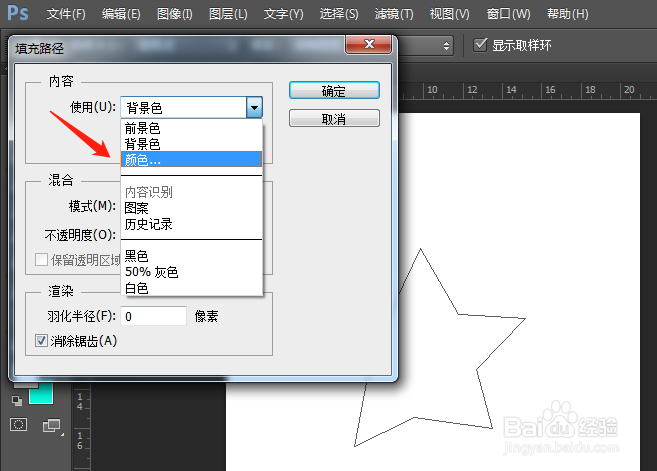
6、在“填充路径”面板中选择“颜色”,再在拾色器中选择要填充的颜色,点击“确定”。
如何在PS中使用钢笔工具进行颜色的填充。

如何在PS中使用钢笔工具进行颜色的填充。

7、最后返回页面,就涛距可以看到钢笔工具画的图形已经填充好颜色了

如何在PS中使用钢笔工具进行颜色的填充。

8、方法总结:

1、打开Photoshop Cs6,点击“文件”——“新建”,新建一个画布;

2、给画布命名,夏罩选择好画布的样式,点击“确定”;

3、点击选中左侧工具栏的“钢笔工具”;

4、利用钢笔芬铲凤工具在画布上描点连线,最后将图形路径闭合;

5、在图形上右击鼠标,点击“填充路径”;

6、在“填充路径”面板中选择“颜色”,再在拾色器中选择要填充的颜色,点击“确定”;

7、最后返回页面,即可看到钢笔工具画的图形已经填充好颜色了。

  • ps钢笔工具怎么填充颜色
  • PS钢笔工具绘制图案如何填充颜色?
  • ps钢笔画完后如何填色
  • 如何在Ps中使用钢笔工具进行颜色的填充
  • ps中钢笔工具画的图形怎么填充颜色
  • 热门搜索
    9877漫画大全 寓言成语故事大全 猫的简笔画图片大全 12种花样馒头做法大全 老人生日祝福语大全 英语单词大全 冷兵器大全 少一个肾会怎么样 中国字典大全 衣服面料知识大全