EXCEL中如何按行进行降序排序

 时间:2024-11-03 05:13:33

1、如本例,要求将第二行的分数按照降序排序。

EXCEL中如何按行进行降序排序

2、点击表格中的任意单元格,然后依次点击【数据】-【排序】选项按钮。

EXCEL中如何按行进行降序排序

3、如下图,通过上一步骤,系统中弹出了【排序】对话框,在对话框中点击选择[选项]按钮。

EXCEL中如何按行进行降序排序

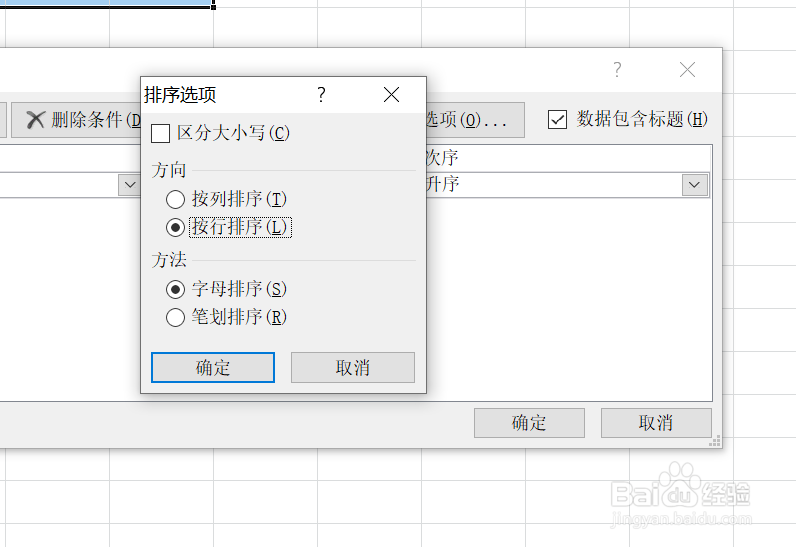
4、通过上一步骤,系统中弹出了【排序选项】对话框,勾选[按行排序]选项,完成后点击【确定】按钮。
EXCEL中如何按行进行降序排序

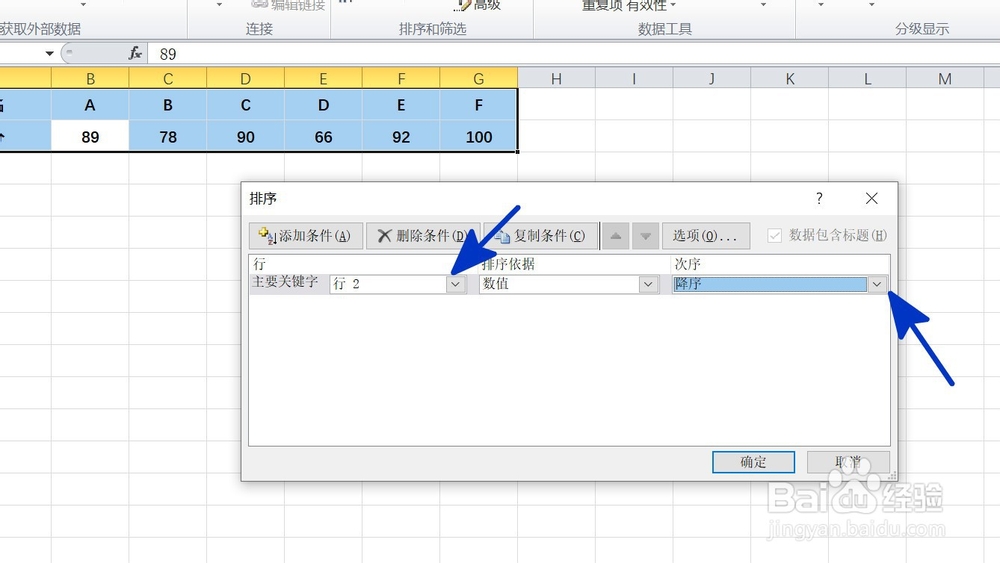
5、通过上一步骤,系统返回到【排序】对话框:点击[主要关键字]后面的按钮,在弹出的选项中点击选择要排序的行;点击[次序]后面的按钮,在弹出的选项中点击选择[降序]选项,完成后点击【确定】按钮。
EXCEL中如何按行进行降序排序

6、返回到工作表中,通过以上操作步骤,第二行的分数就按照降序进行了排序,结果如下图所示:

EXCEL中如何按行进行降序排序
  • excel降序排列怎么操作
  • excel如何设置保留一位小数?
  • excel怎么降序排列
  • excel绝对引用
  • excel怎么选中两个不相邻的表格
  • 热门搜索
    电子邮件地址怎么写 腐竹怎么泡最快 头晕是怎么回事 流鼻涕怎么办速效办法 魇怎么读 酸菜鱼火锅的做法 涟漪怎么读 卅怎么读 臧怎么读 腺样体肥大是怎么引起的