1、《excel工作表如何全部选定/如何统一插入页脚页眉》一节分享了插入页脚和页眉的方法,为表格插入页码奠定了基础。

2、《excel表格如何/怎么为一个或多个工作表添加页码》分享了通过插入页脚插入页码的方法。

3、《excel表格如何首页不添加页码?只从指定页添加?》分享了首页不添加页码的方法。

4、我们继续深入分享从指定页添加页码的方法。
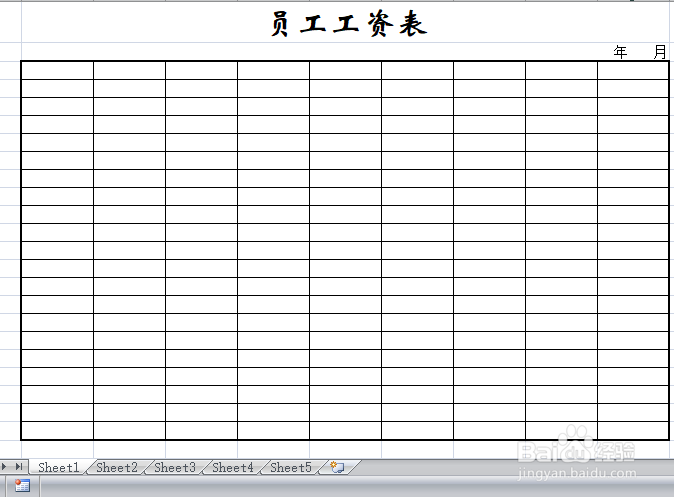
首先打开excel工作表。
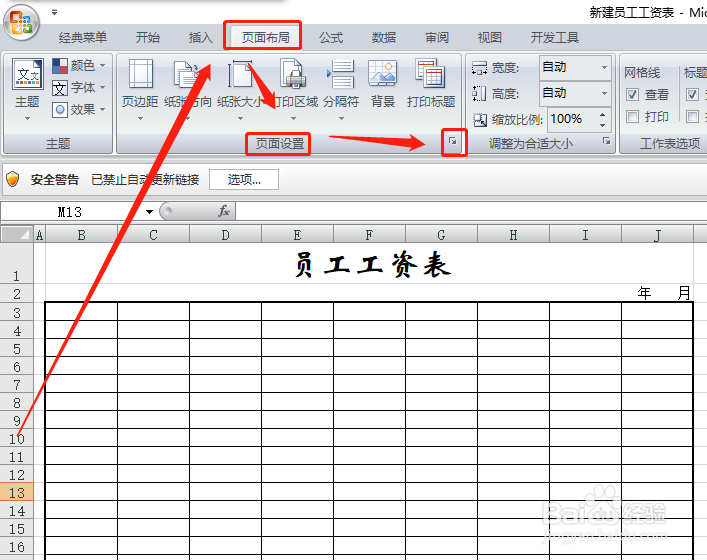
5、点击“页面布局—页面设置”。
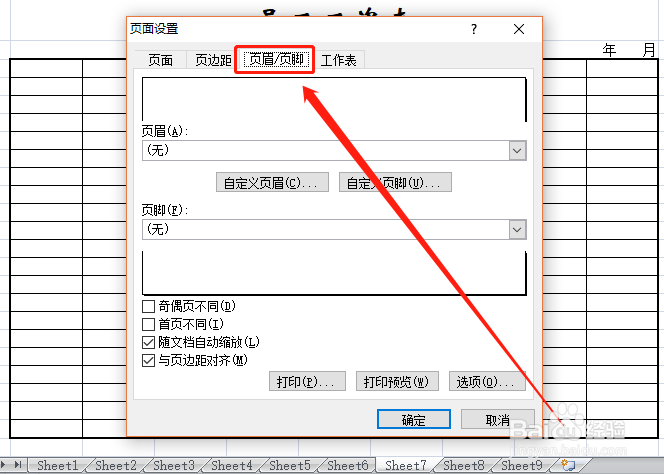
6、在弹出窗口中,点击“页眉/页脚”。
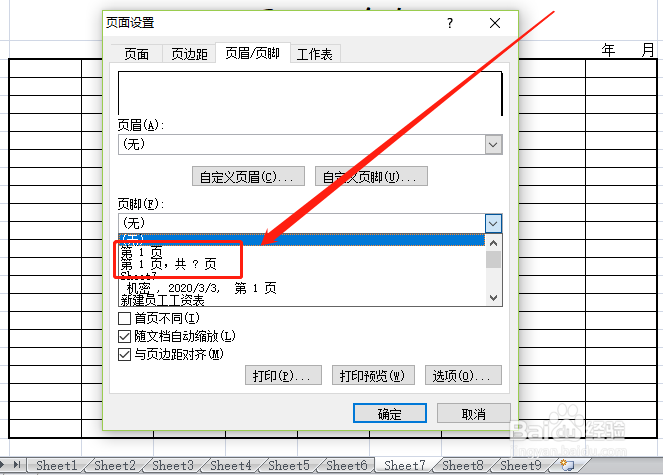
7、在“页脚”下拉菜单中选择一种页码方式,添加好页码。
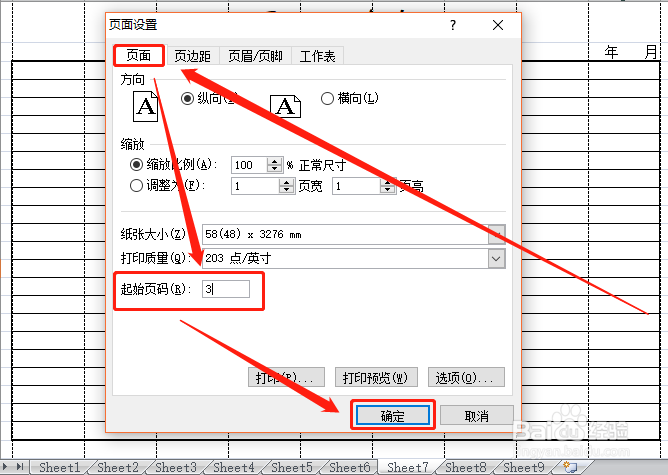
8、点击”页面设置“中的“页面”,在”起始页码“中输入指定的开始页,如第3页,然后点击”确定“,这样就设置好了指定页添加页码。
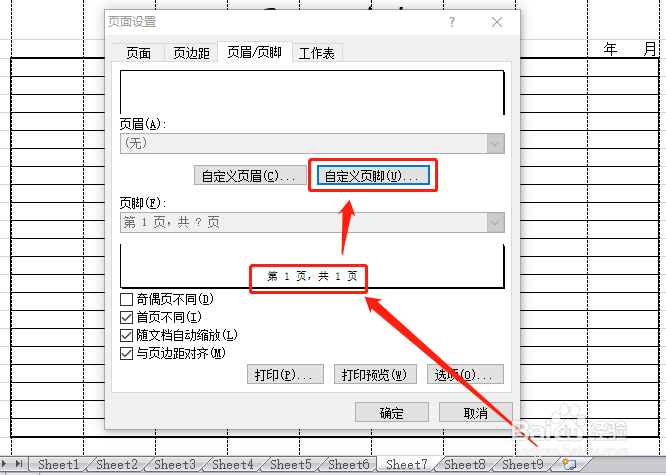
9、但是有一点,特别需要注意的是,如果我们添加的是”第几页,共?页“,页面总数就会出现错误了,怎么修正呢?
回到第7步,设置好页脚后,点击”自定义页脚“。
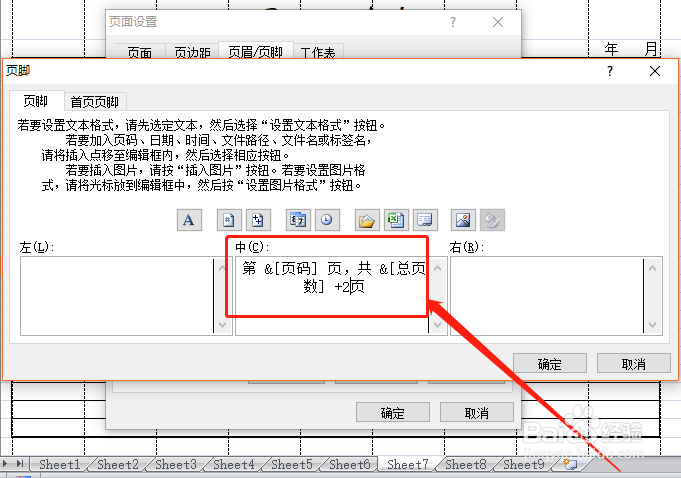
10、在弹出页面输入“第 &[页码] 页,共 &[总页数]+2 页”,这样总页数就修正过来了。
1、指定页添加页码可以使表格更加人性化,更能适合我们的要求,使excel表格更好地服务于我们。
2、具体方法有三步,一是添加好页码,二是设置添加页码的起始页面,三是如果有总页数显示,用自定义的方法进行修正。
3、学习更多excel知识,点击下面的链接。
