英文版的word文档如何快速翻译成中文?

 时间:2026-04-23 11:13:40

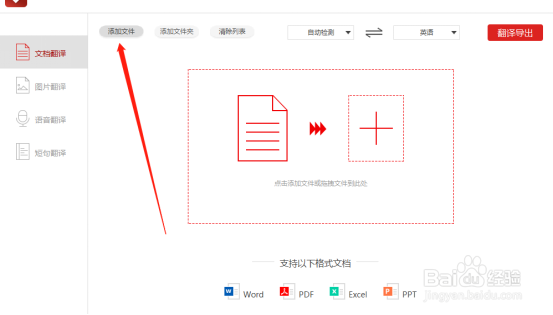
1、双击桌面图标,打开软件,在操作界面左侧选择第一个翻译功能“文档翻译”。

英文版的word文档如何快速翻译成中文?

2、然后,点击“添加文件”将需要翻译的文档上传到软件中。在操作界面的正下方,有显示当前支持的文档输入格式,根据此要求上传文件就可以了。
英文版的word文档如何快速翻译成中文?

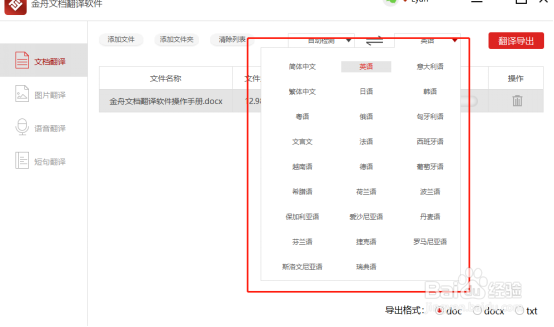
3、上传后,如图所示选择需要翻译的语种,多种语种供你选择。

英文版的word文档如何快速翻译成中文?

4、接下来,在操作界面右下角,我们还能选择翻译后导出的文件格式,大家可根据需要选择勾选。

英文版的word文档如何快速翻译成中文?

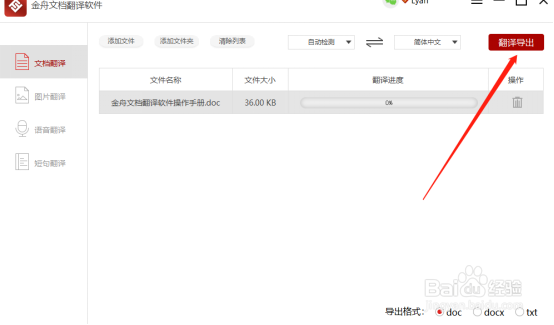
5、最后,点击右上角的“翻译导出”

英文版的word文档如何快速翻译成中文?

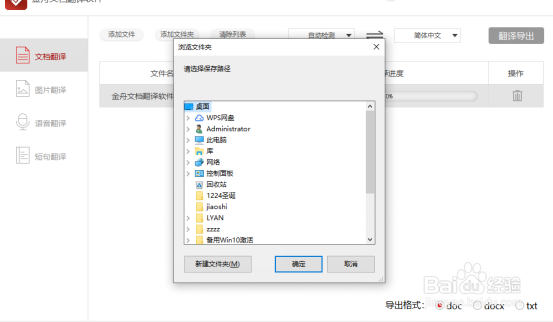
6、紧接着,在跳转出来的提示窗中选择保存路径。

英文版的word文档如何快速翻译成中文?

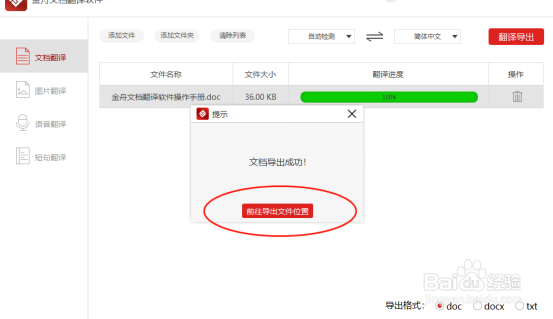
7、耐心等待几秒钟后,翻译完成了,点击“前往导出文件位置”

英文版的word文档如何快速翻译成中文?

  • word2013如何设置插入新页面调整内容不影响后边
  • word2010怎么快速将标题分到每一页/目录分页
  • Word文档如何设置一页偏左分栏?
  • 家庭农场管理如何降低生产成本?
  • 如何批量调整word中math type公式的大小
  • 热门搜索
    电脑蓝屏是什么原因 什么是婚姻 嗤之以鼻是什么意思 dior是什么牌子 什么是轴对称图形 cmcc是什么意思 后知后觉什么意思 re什么意思 皮肤过敏用什么药 女生第一次是什么感觉