1、我们先将图片导入PS中将背景图层变为普通图层。
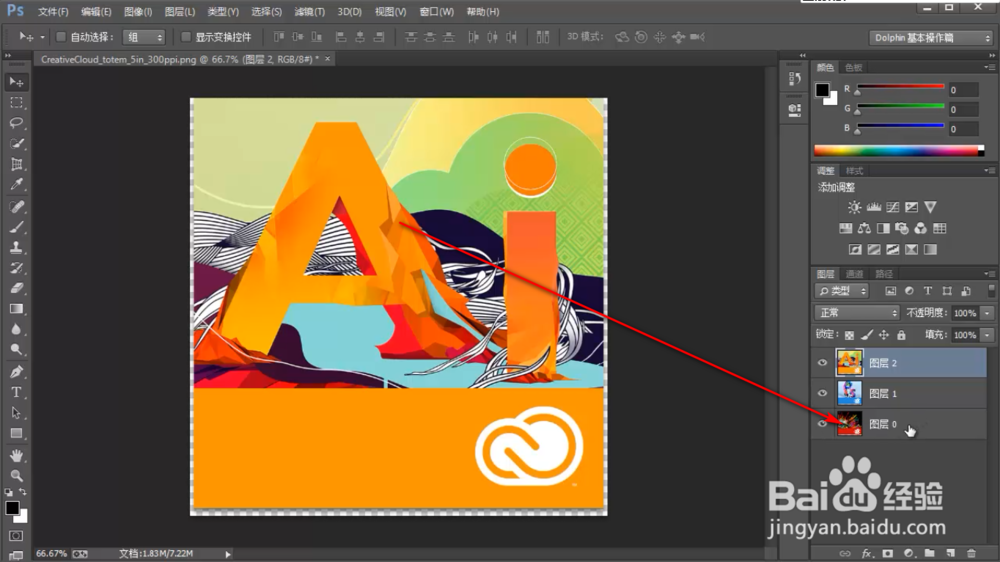
2、选中我们需要转换的图层,在上方的工具栏中点击图层。

3、找到新建——图层背景,点击一下。

4、这个时候图层就变为背景层了,变为背景层的图层不可移动和修改。

5、我们点击右侧工具栏的橡皮擦工具,在背景图层上涂抹会发现不会被擦除,只会留下前景色的颜色。

6、如果我们将背景层变为普通图层,这时候橡皮擦擦除之后就会变为透明色了,所以说图层在普通和背景层之间的切换可以产生不同的效果。
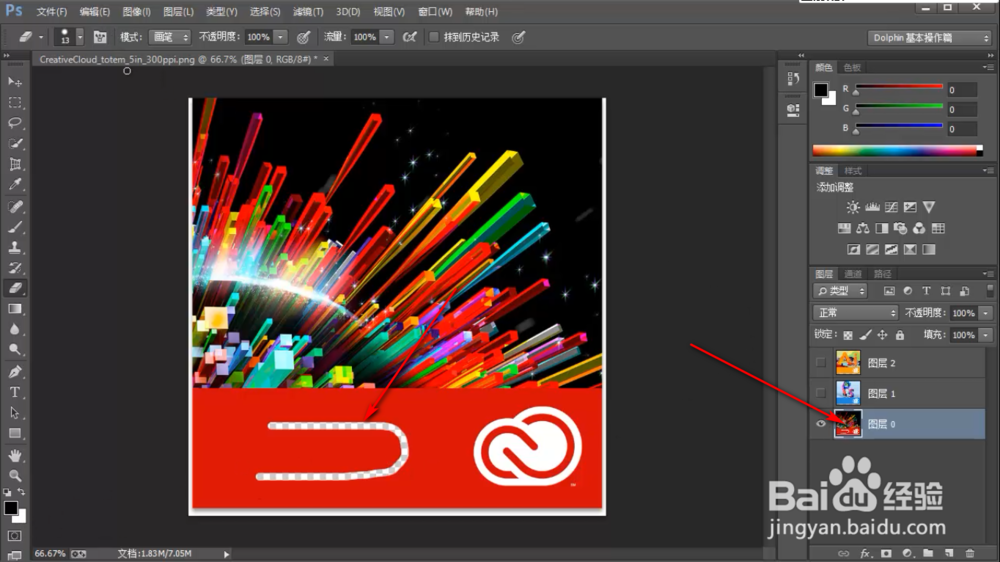
1、我们先将图片导入PS中将背景图层变为普通图层。
2、选中我们需要转换的图层,在上方的工具栏中点击图层。
3、找到新建——图层背景,点击一下。
4、这个时候图层就变为背景层了,变为背景层的图层不可移动和修改。
5、我们点击右侧工具栏的橡皮擦工具,在背景图层上涂抹会发现不会被擦除,只会留下前景色的颜色。
6、如果我们将背景层变为普通图层,这时候橡皮擦擦除之后就会变为透明色了,所以说图层在普通和背景层之间的切换可以产生不同的效果。
