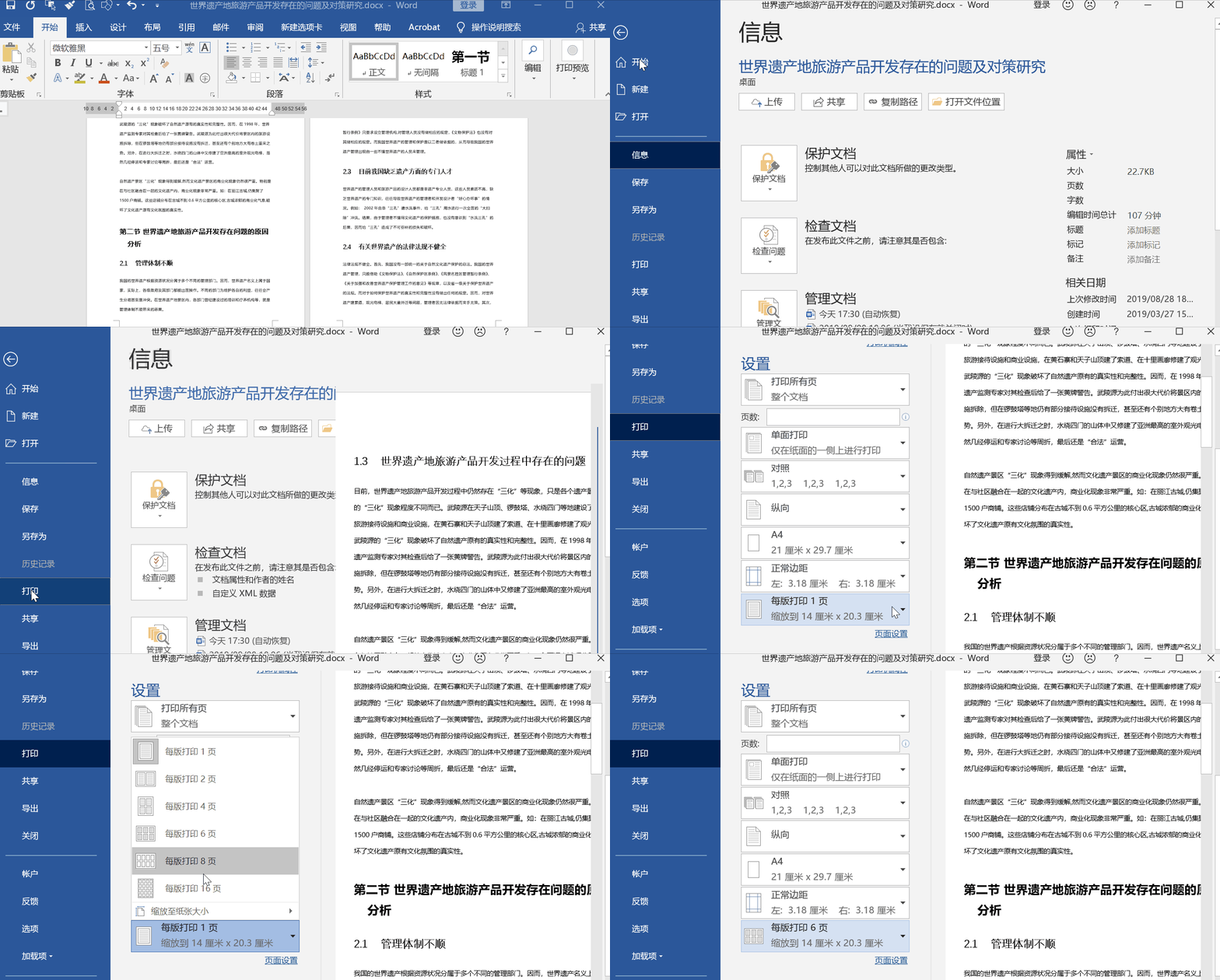
1、只打印所选的内容
首先选中文本,之后点击文件——打印——打印设置,选择只打印当前选定区域。
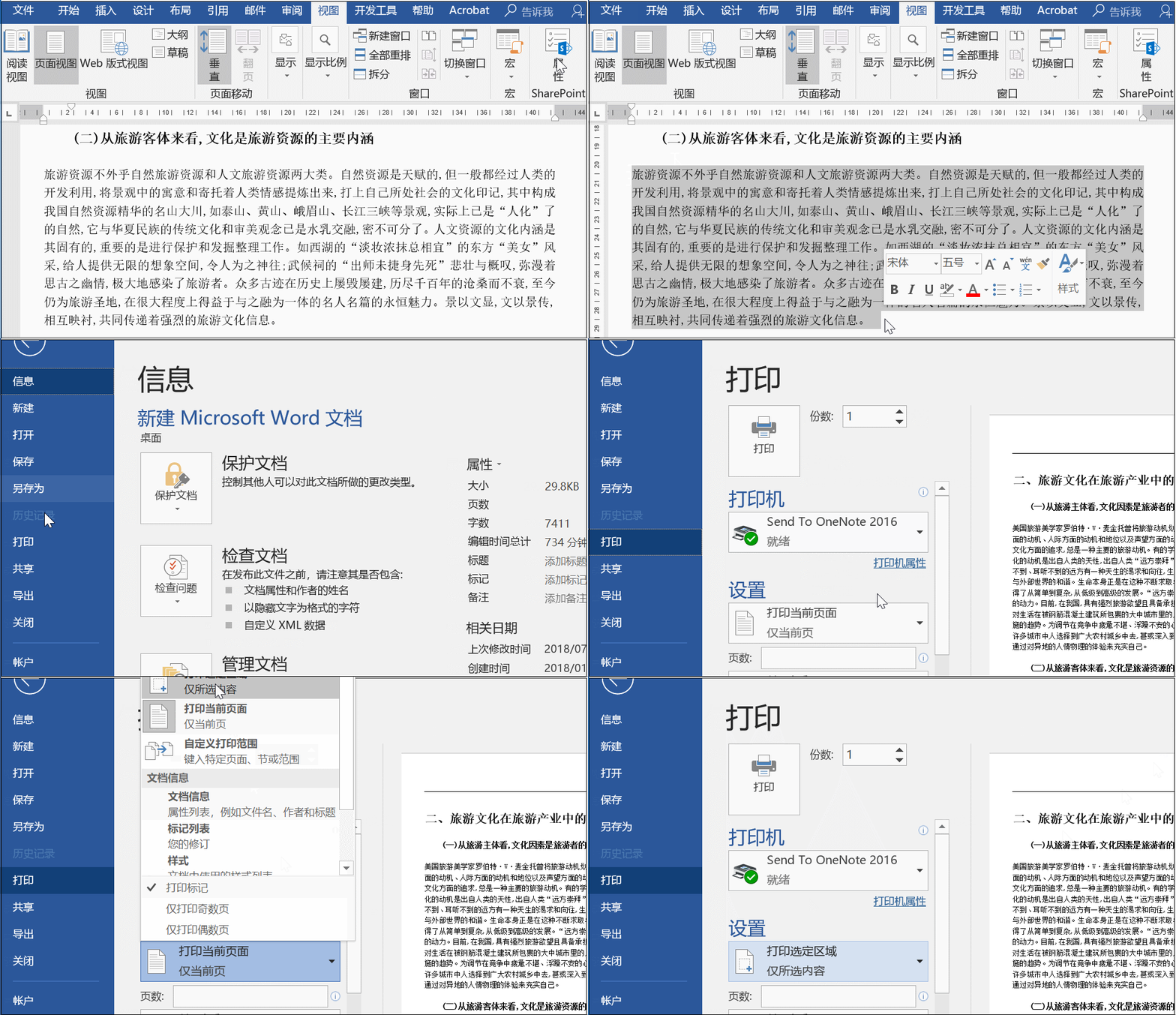
2、打印背景颜色和图像
在常规默认情况下,背景颜色和图像是被忽略的,但并不是说打印不出来。
选择文件——选项——显示,找到打印选项,之后将打印背景颜色和图像前面的选框勾选即可。
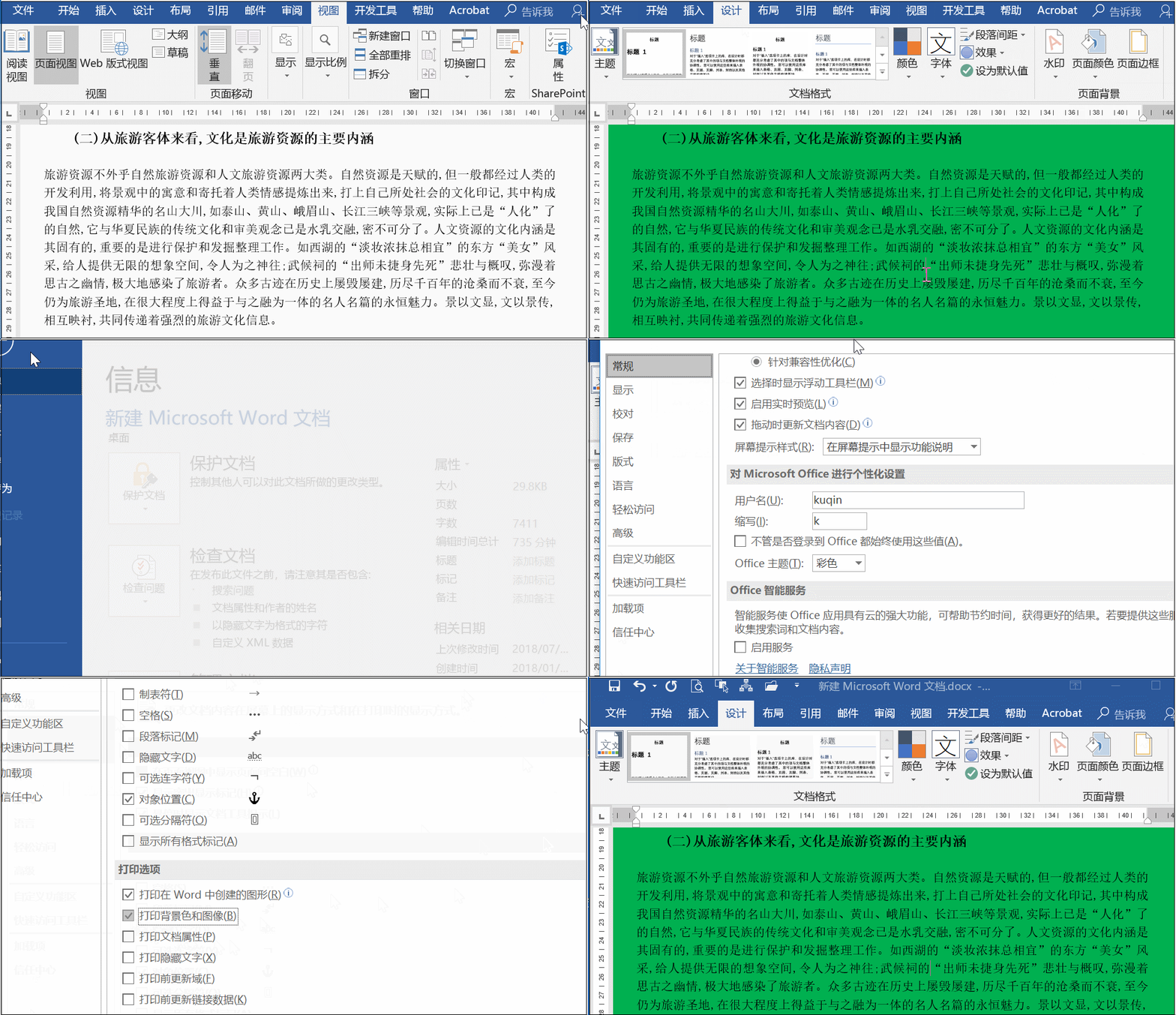
3、打印隐藏文字
很多小伙伴问:能否将隐藏的文字也一起打印出来?
当然是可以的。
同样是选择文件——选项——显示,在打印选项中找到打印隐藏文字。
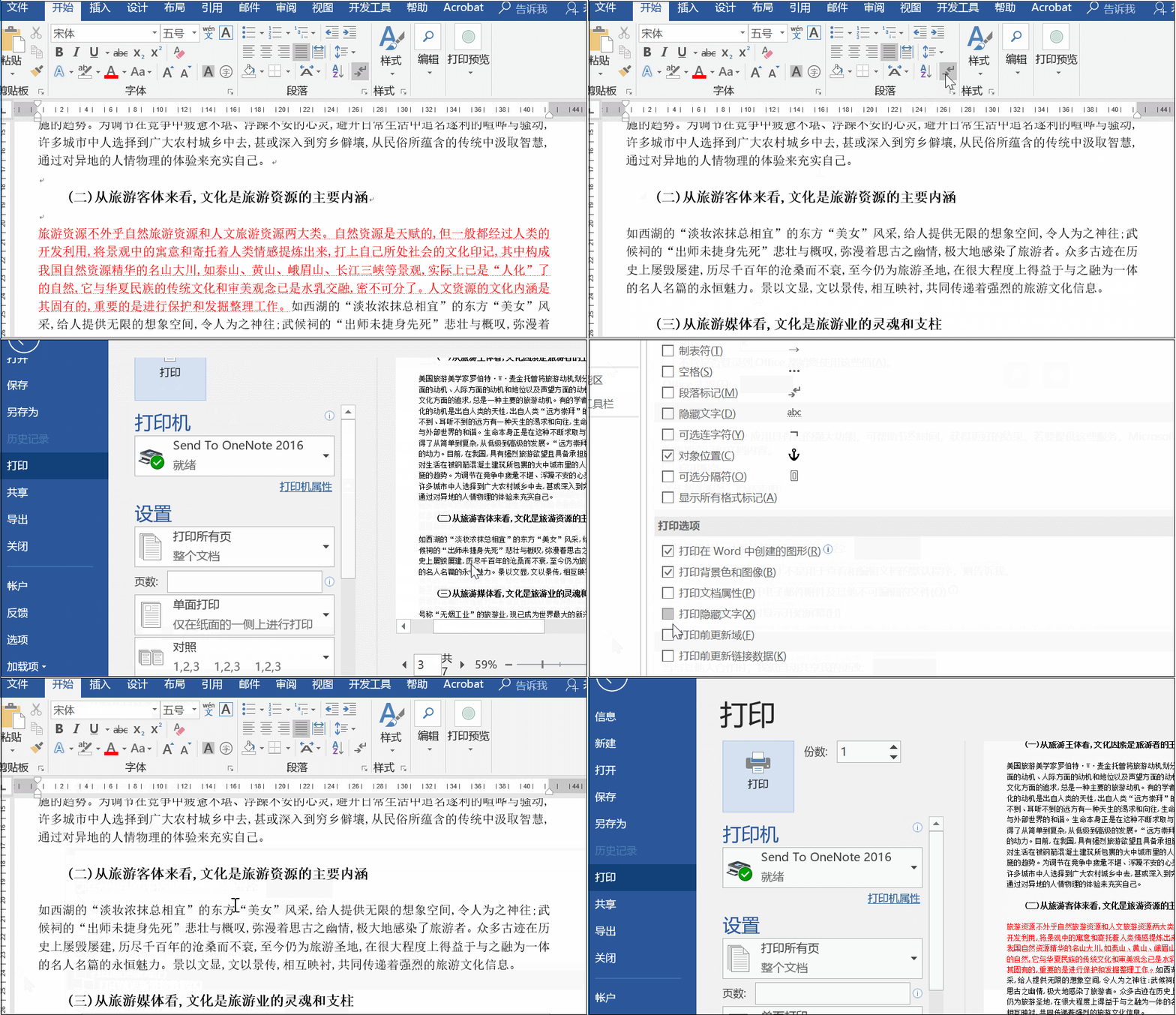
4、打印网格线
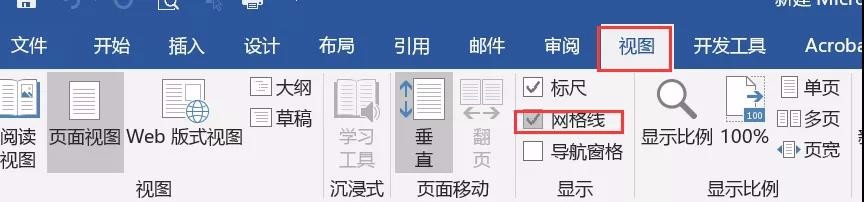
有时为了满足特定的要求,需要打印出网格线,这时若是直接勾选视图下的网格线是不行的。
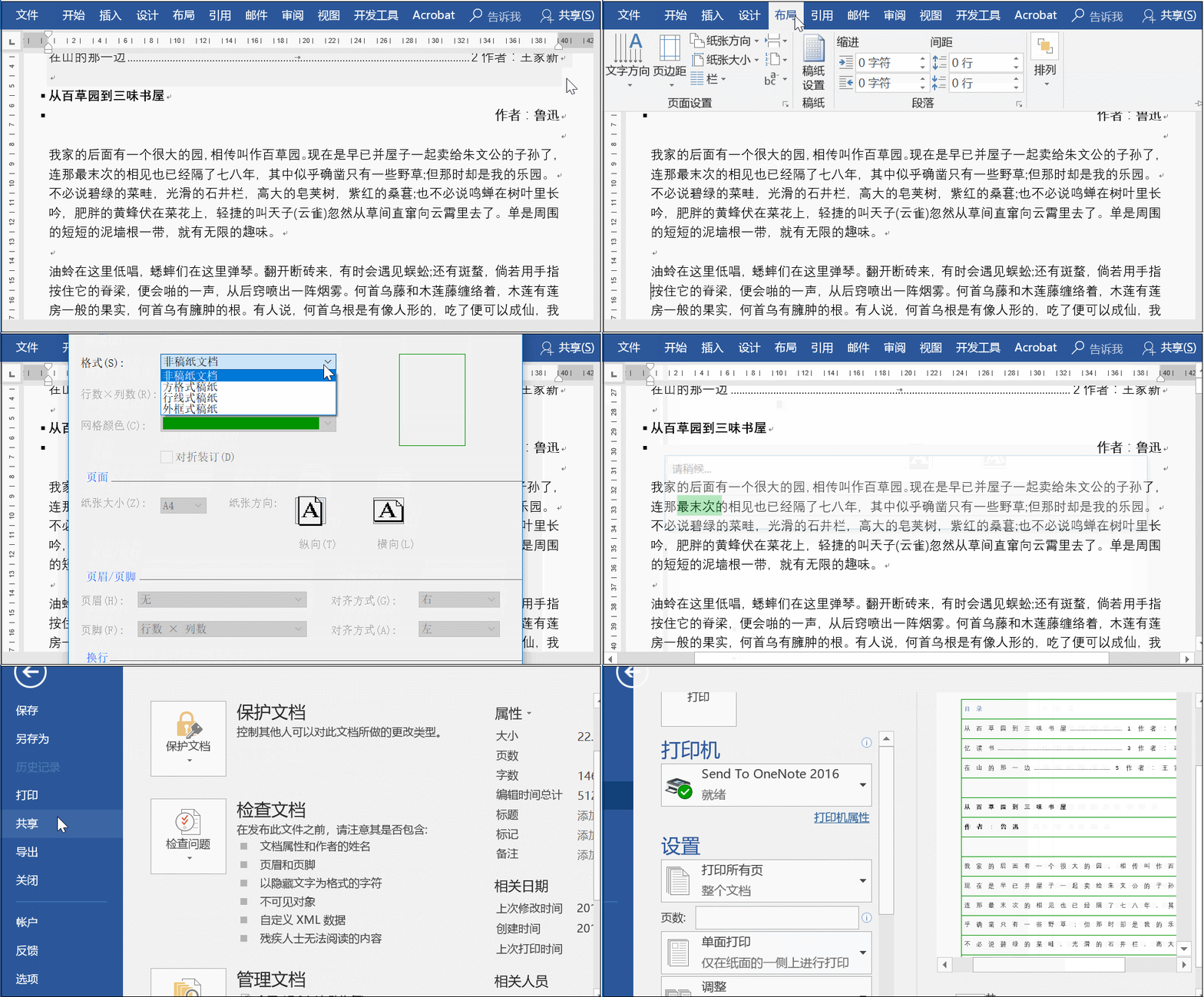
若是想打印网格线,可以先设置稿纸格式,之后再进行打印。
5、减少一页
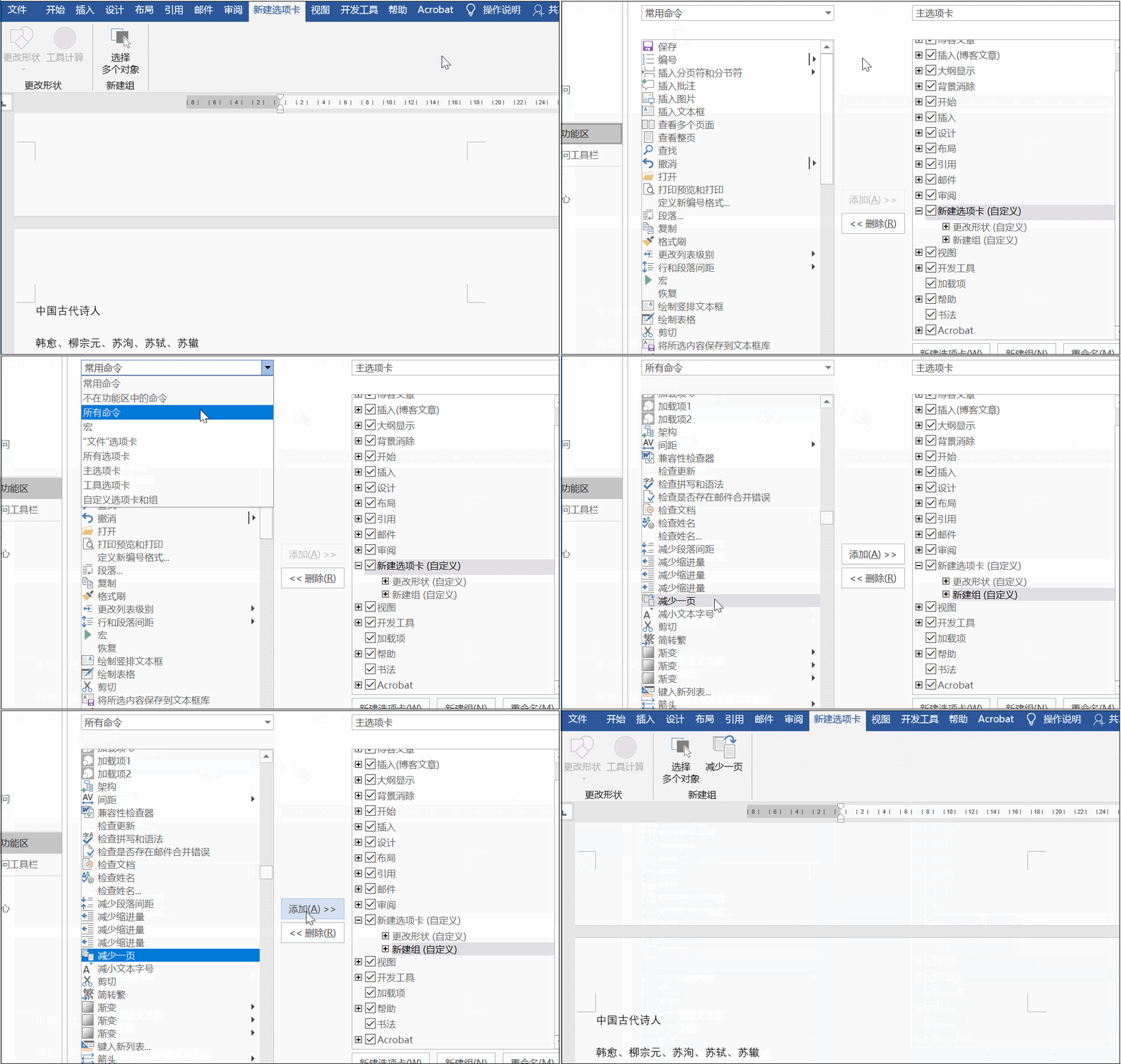
打印时想节约用纸,可以点击选项卡右击选择自定义功能区,选择所有命令,找到减少一页的功能添加到快速访问工具栏上,之后就可以使用。
PS:这里的减少一页原理其实是将字号缩小。
6、多页内容一页打印
如何将多页内容浓缩到一页打印出来?
点击文件——打印——在打印选项中点击【每版打印1页】的下拉菜单,就可以看到相应的格式,之后根据自己的需要选择一个格式即可打印。
PS:
打印的页数越多,字体会越小;
最多可以可合并打印16页。