Excel表格制作九宫格自拍照

 时间:2026-04-28 06:26:08

1、打开excel软件,新建立一个表格。
Excel表格制作九宫格自拍照

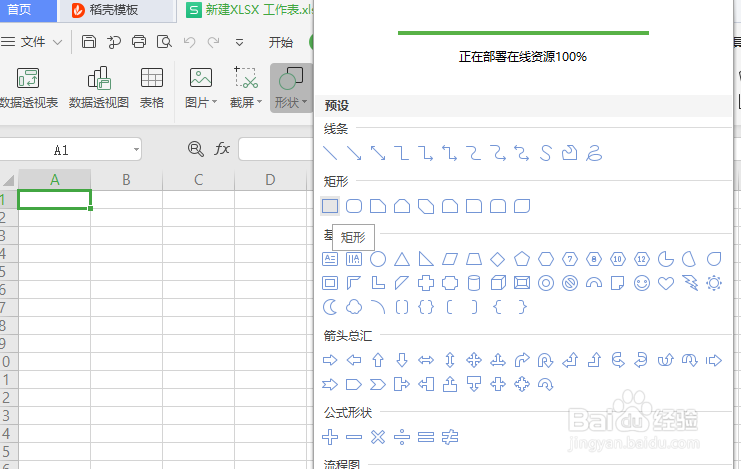
2、在菜单栏中点击插图-点击形状-点击想要的形状,矩形。

Excel表格制作九宫格自拍照

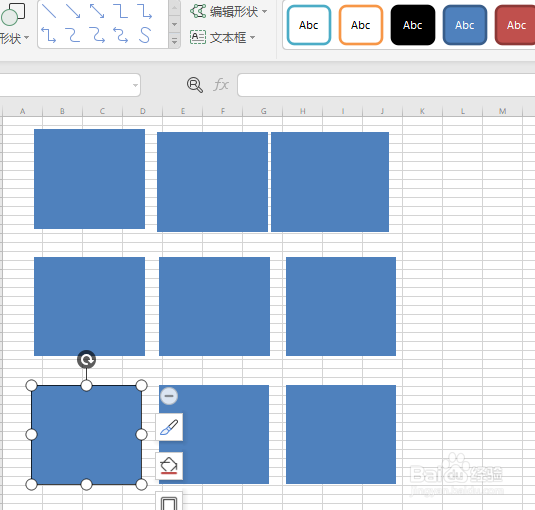
3、按shift拖出正方形,并将轮廓改为无轮廓。

Excel表格制作九宫格自拍照

4、按住ctrl+shift拖动复制出矩形,形成九宫格图片。

Excel表格制作九宫格自拍照

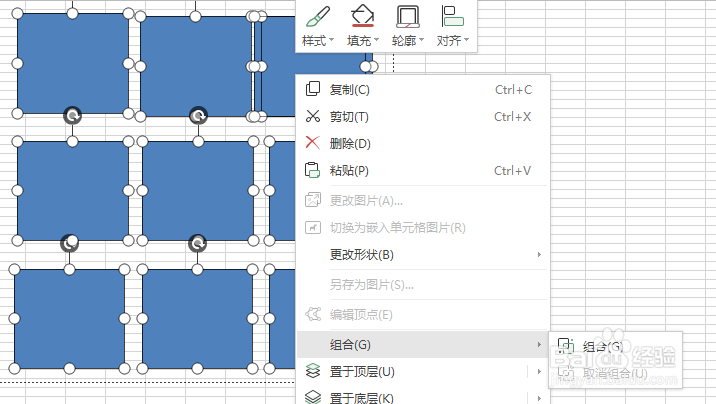
5、ctrl+A全选,鼠标右击组合,点击组合。

Excel表格制作九宫格自拍照

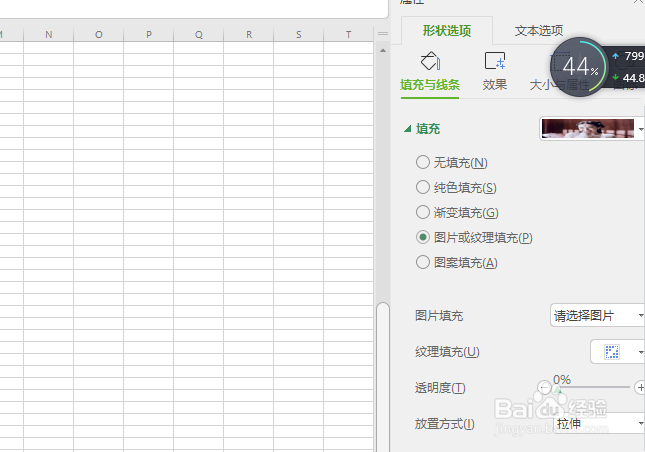
6、右击设置点击对象格式,选择填充-图片或纹理填充,图片填充,选择自己喜欢的一张图片即可。
Excel表格制作九宫格自拍照

7、1,在菜单栏中点击插图-点击形状-点击想要的形状,矩形。

2,按shift拖出正方形,并将轮廓改为无轮廓。

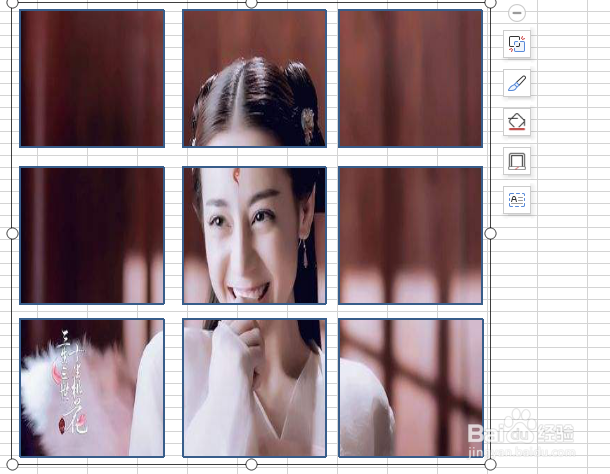
3,按住ctrl+shift拖动复制出矩形,形成九宫格图片。

4,ctrl+A全选,鼠标右击组合,点击组合

5,右击设置点击对象格式,选择填充-图片或纹理填充,图片填充,选择自己喜欢的一张图片即可。
Excel表格制作九宫格自拍照

  • 做好淘宝的五个关键优势
  • 生活小常识,炒蔬菜的时候忌加锅盖,你做到了吗?
  • 微软Excel函数VLOOKUP用法介绍
  • 美食大战老鼠第5关攻略
  • 睡觉总做梦 怎么办
  • 热门搜索
    洛阳龙门石窟简介 勇者斗恶龙5攻略 上海周边旅游攻略 怎么换桌面 我的世界苹果怎么种 照片太大怎么缩小 成人自考本科怎么考 怎么看特别关心 东风标致怎么样 奇迹暖暖搭配师联盟攻略