1、打开excel表格,选中内容,点击页面上方的“公式”,点击“根据所选内容创建”。
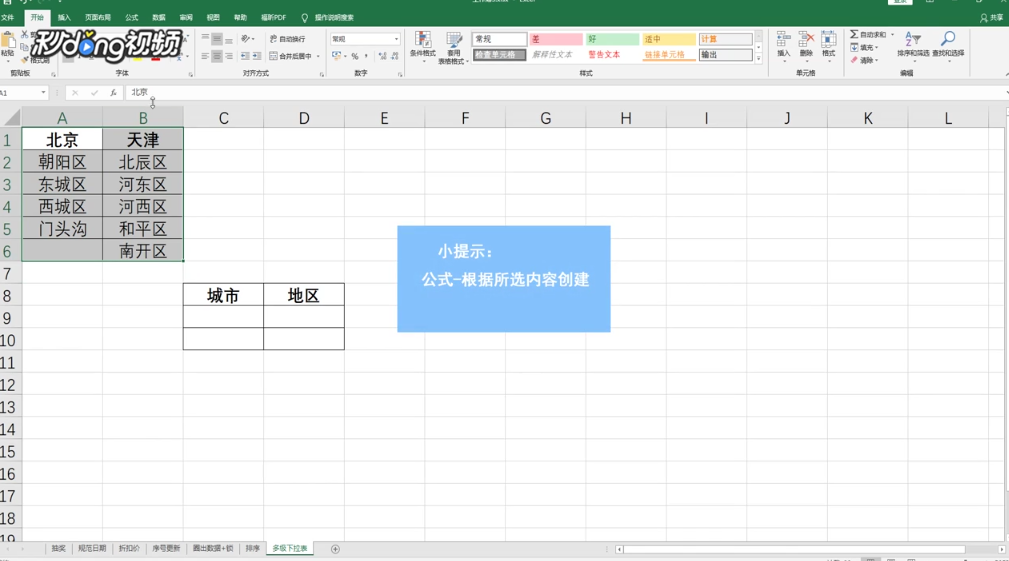
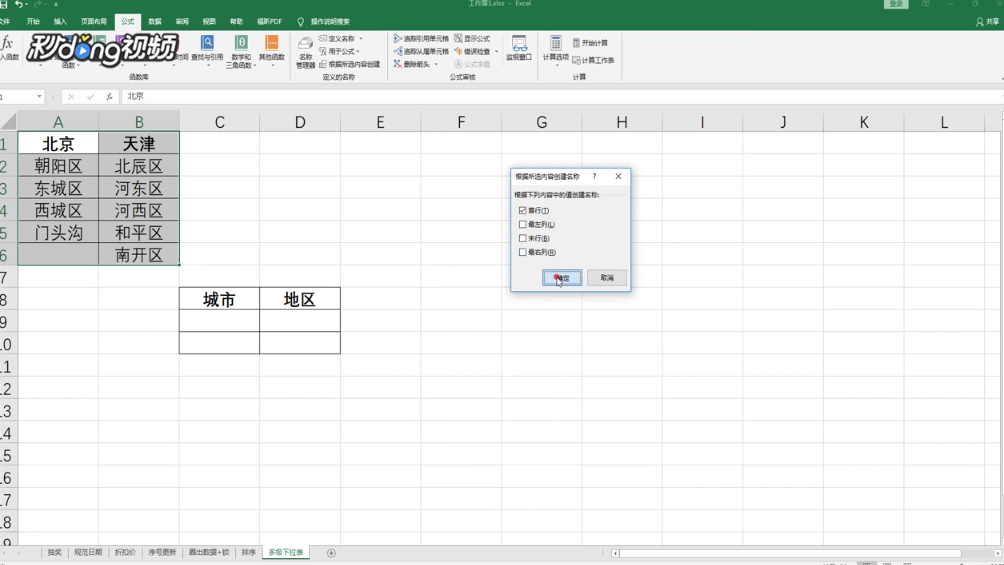
2、勾选首行,点击“确定”,选中城市列,点击页面上方的“数据”。
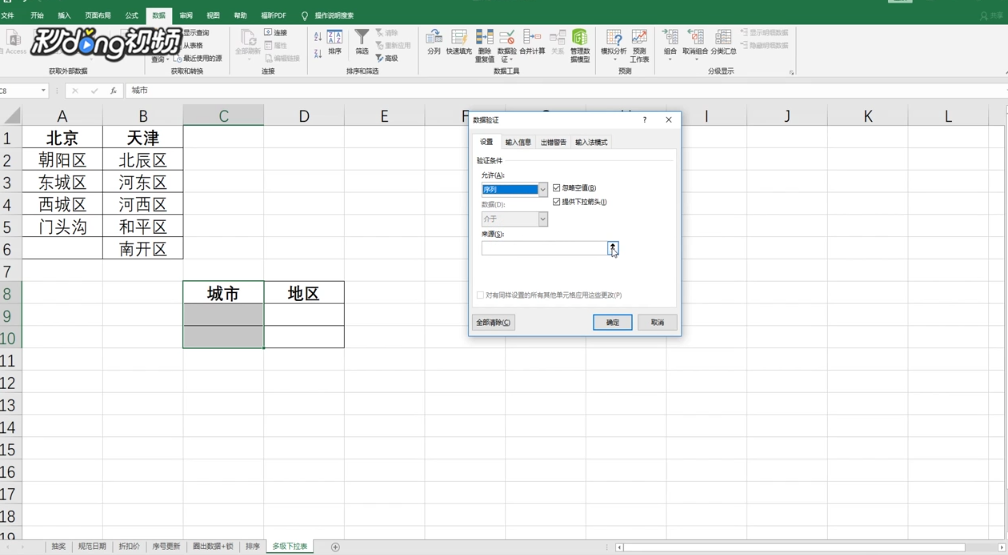
3、点击“数据验证”后的倒三角,在弹出的窗口选择“序列”,点击数据来源的向上箭头,选择城市名称一行,点击向下的箭头,点击“确定”,此时城市的下拉表制作成功。
4、选中地区列,点击“数据验证”后的倒三角,选择“序列”,点击数据来源的向上箭头,在输入框中输入“indirect($C9)”,点击向下的箭头,点击“确定”即可。

时间:2026-04-27 13:24:29
1、打开excel表格,选中内容,点击页面上方的“公式”,点击“根据所选内容创建”。
2、勾选首行,点击“确定”,选中城市列,点击页面上方的“数据”。
3、点击“数据验证”后的倒三角,在弹出的窗口选择“序列”,点击数据来源的向上箭头,选择城市名称一行,点击向下的箭头,点击“确定”,此时城市的下拉表制作成功。
4、选中地区列,点击“数据验证”后的倒三角,选择“序列”,点击数据来源的向上箭头,在输入框中输入“indirect($C9)”,点击向下的箭头,点击“确定”即可。
