怎么自动生成Word目录

 时间:2026-02-14 05:04:28

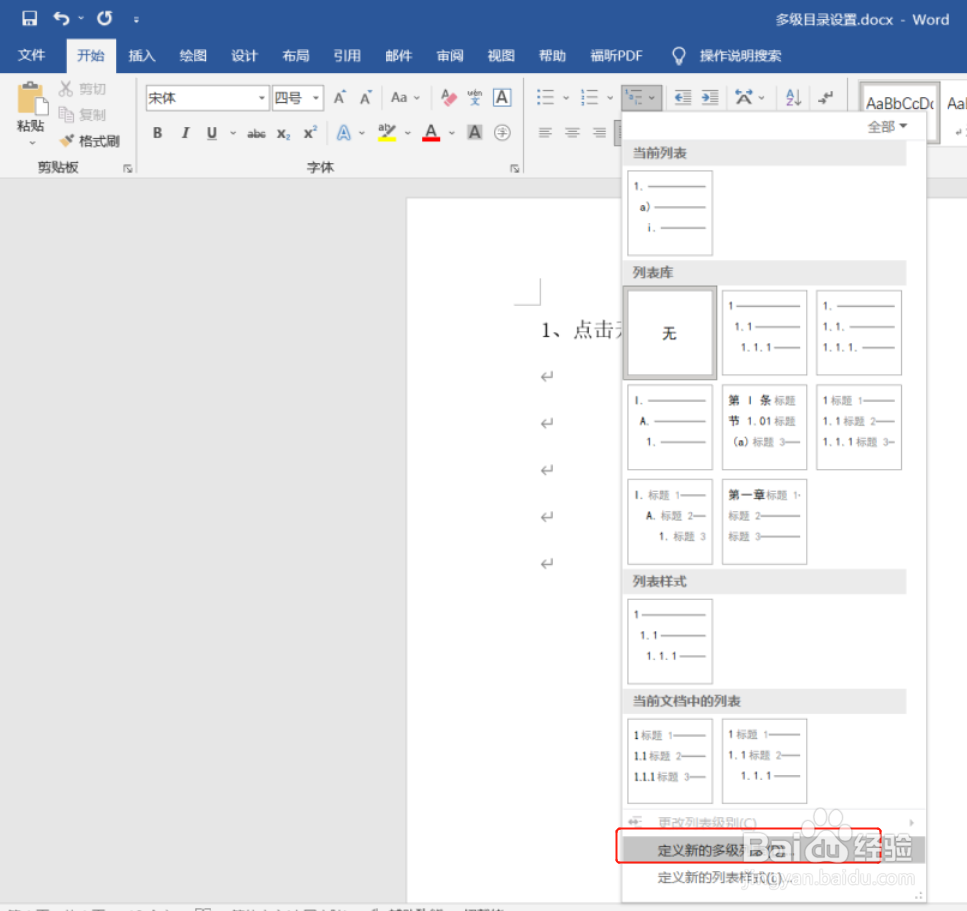
1、点击开始菜单下“多级列表”菜单。

怎么自动生成Word目录

2、在弹出的下拉菜单中选择底部的“定义新的多级列表”选项

怎么自动生成Word目录

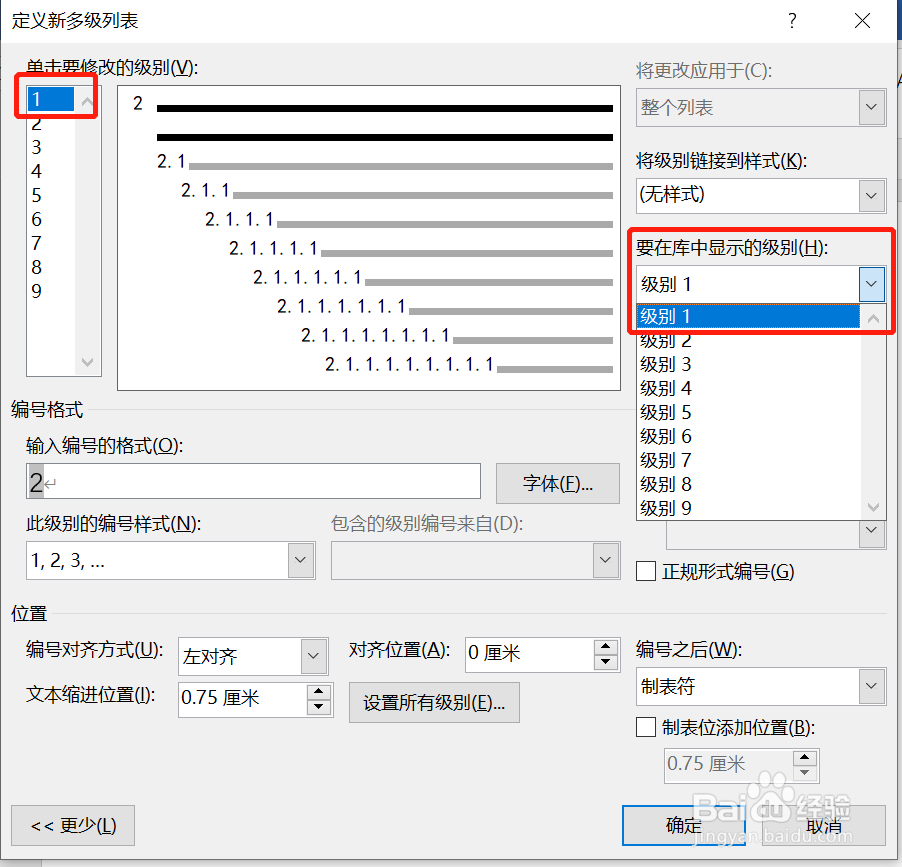
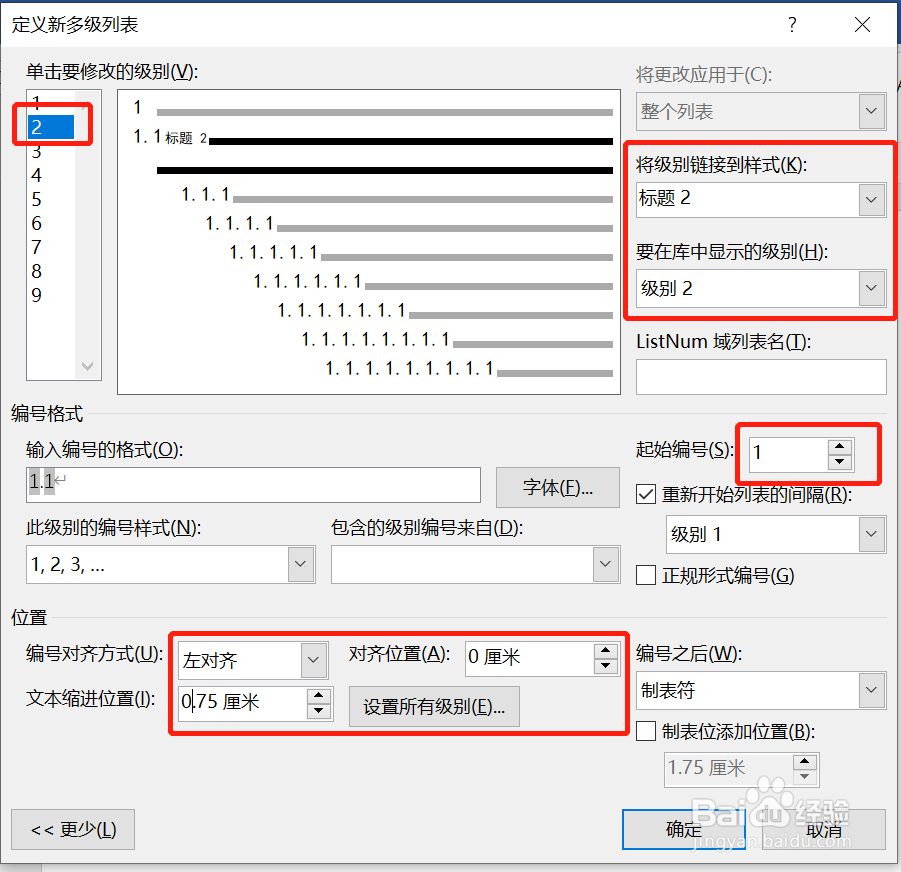
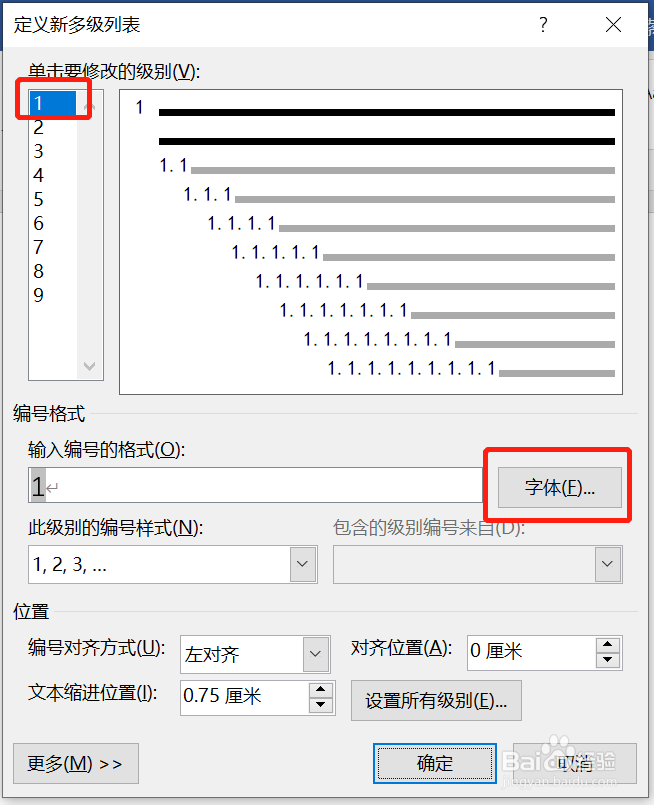
3、在弹出“定义新多级列表”对话框中设置编号的字体、格式、起始编号以及编号位置。
怎么自动生成Word目录

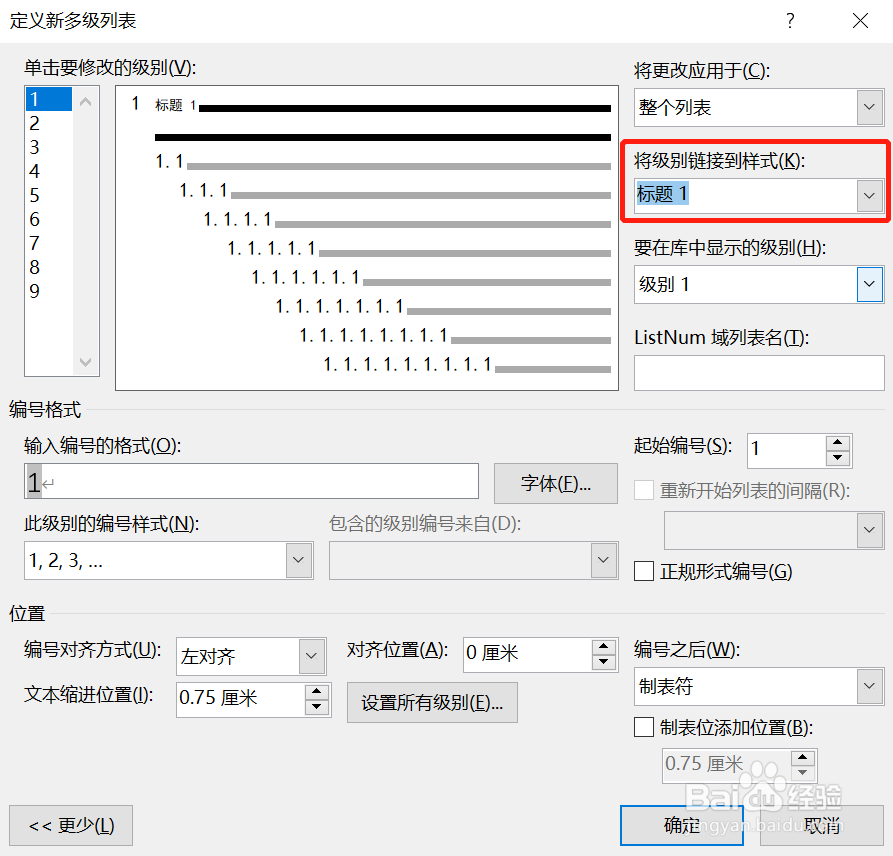
4、点击对话框左下角的“更多”按钮,在右侧展开的折叠窗口中可以将该编号链接到开始菜单下的“样式”表中已有的样式。(说明:链接到样式表中已有的样式后可通过点击样式表中的样式自动生成对应的标题。)
怎么自动生成Word目录

5、在对话框中选择标题级别。

怎么自动生成Word目录

6、根据实际需要重复“步骤3”到“步骤5”设置其他级别标题。

怎么自动生成Word目录

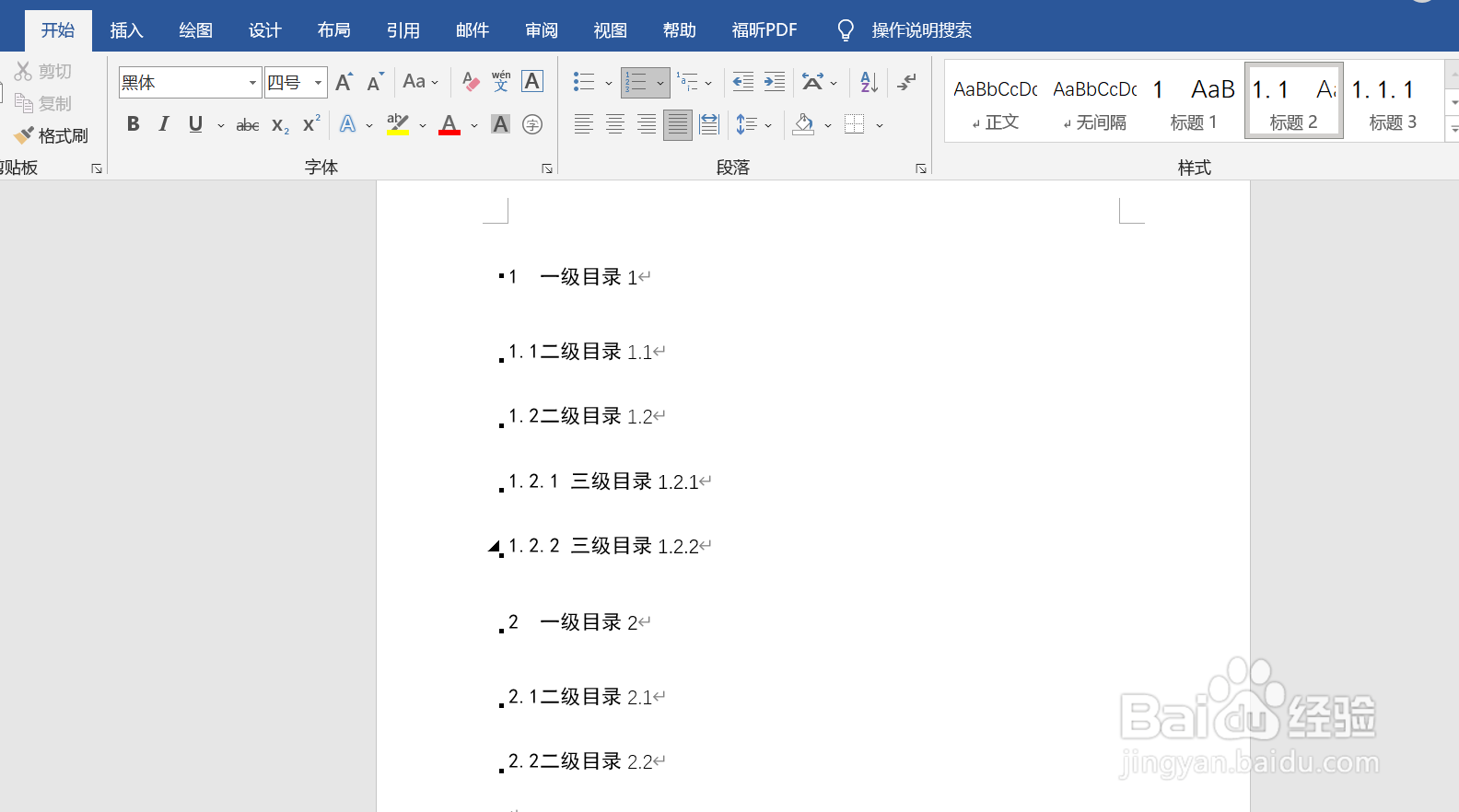
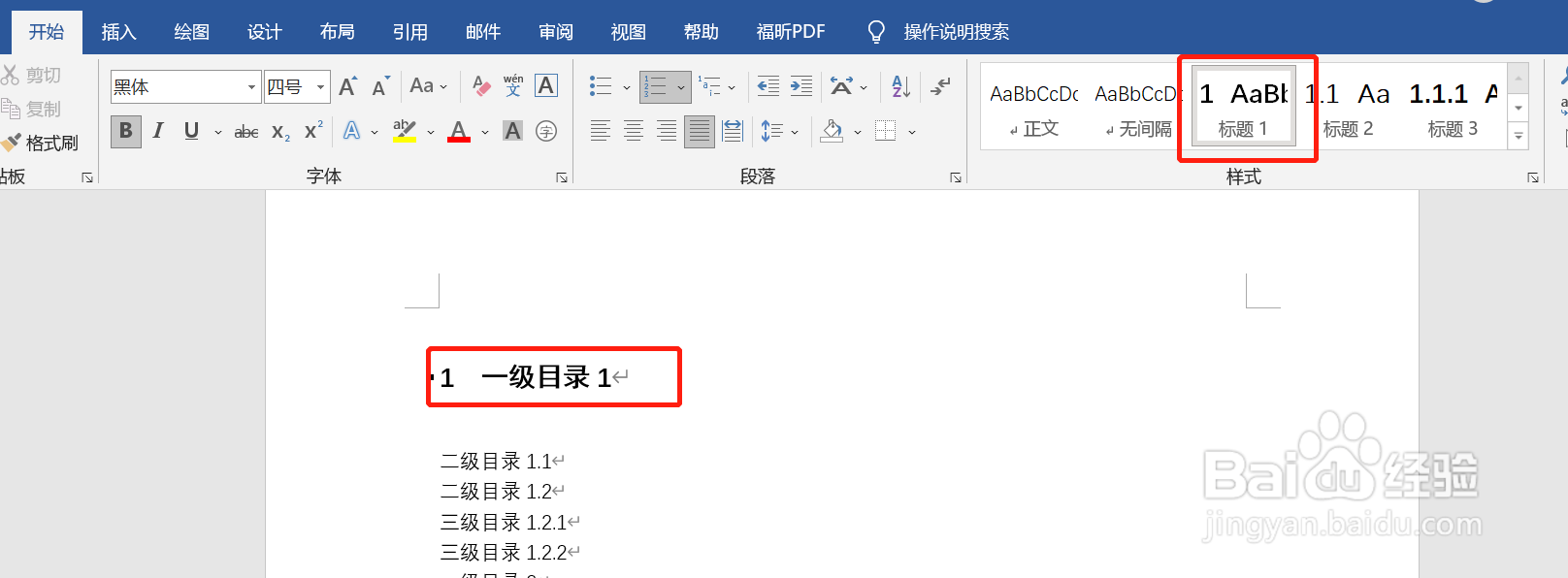
7、在文档中,将鼠标光标放到某一标题上,点击开始菜单下“样式”表中对应的样式,标题自动按该样式生成对应目录标题。
怎么自动生成Word目录

8、完成效果。

怎么自动生成Word目录

  • 怎么自动生成Word目录
  • word怎么自动生成目录
  • 怎么自动生成Word目录
  • word怎么自动生成目录
  • word怎么自动生成目录
  • 热门搜索
    陪旅游 鲍鱼蒸多久才可以吃 cad怎么计算面积 甘南旅游景点 三亚亚龙湾旅游攻略 云计算特点 旅游风景图片 经期可以吃巧克力 蜈支洲岛旅游 台湾旅游攻略