使用PQ将同一列数据拆分为多列的方法

 时间:2026-04-29 05:24:54

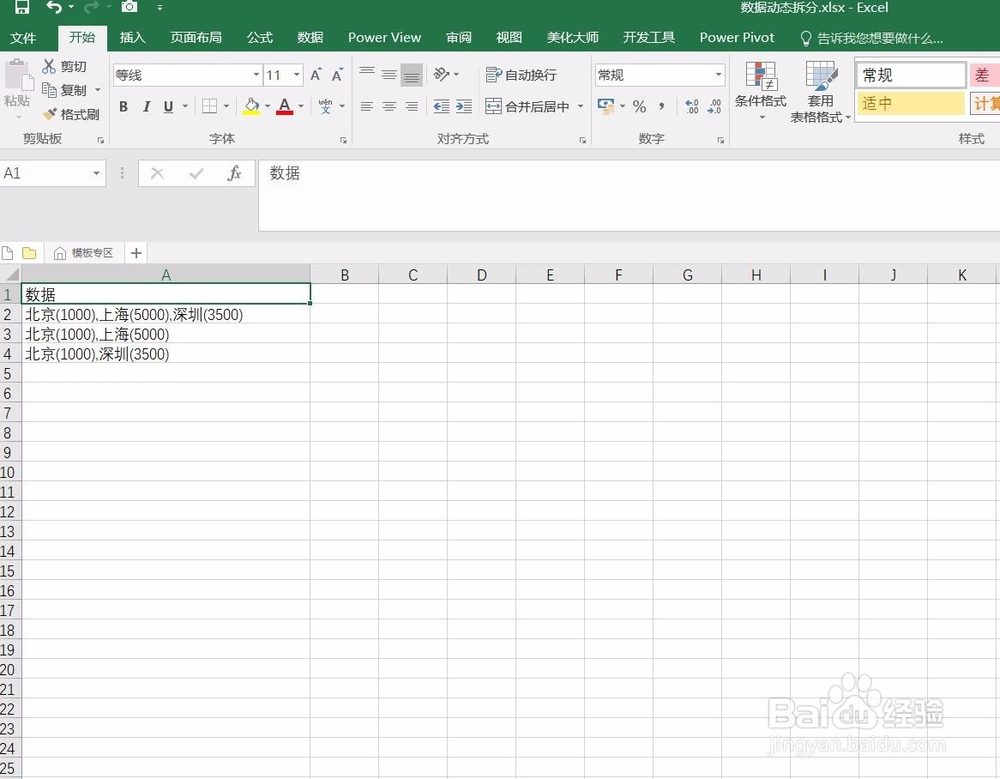
1、以下图为例,需要将A列数据按照城市和金额拆分。首先我们需要从表格新建一个查询。
使用PQ将同一列数据拆分为多列的方法

使用PQ将同一列数据拆分为多列的方法

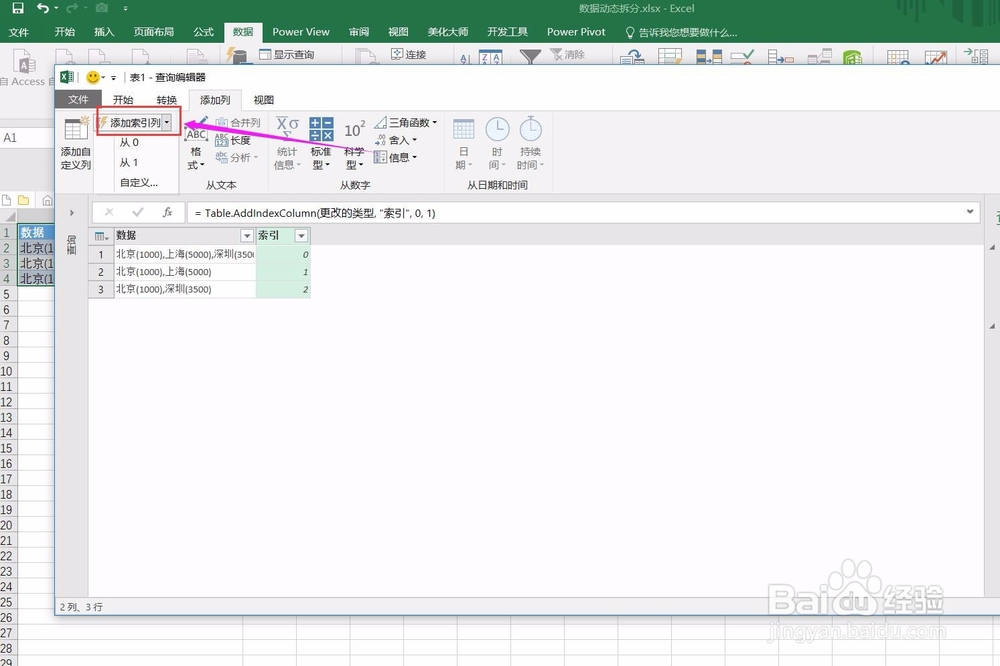
2、进入查询编辑器界面之后,添加索引列,从0或者从1开始都可以,此处选择从0开始。
使用PQ将同一列数据拆分为多列的方法

3、选中数据列,点击拆分,分隔符选择“逗号”,拆分为行。

使用PQ将同一列数据拆分为多列的方法

4、再次选中数据列进行拆分,分隔符选择“自定义(”,拆分为行。

使用PQ将同一列数据拆分为多列的方法

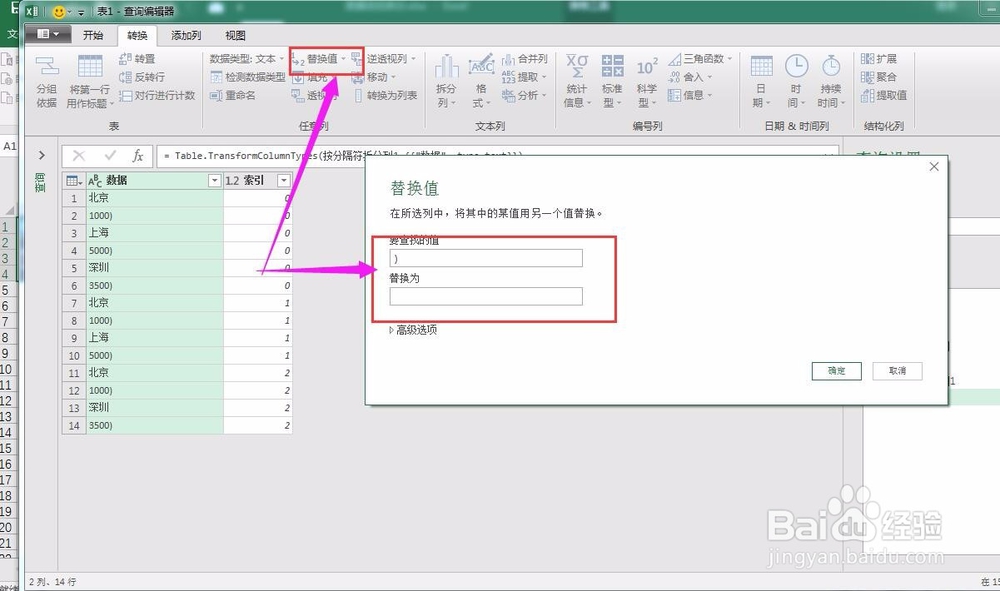
5、选中数据列,将“)”全部替换掉。

使用PQ将同一列数据拆分为多列的方法

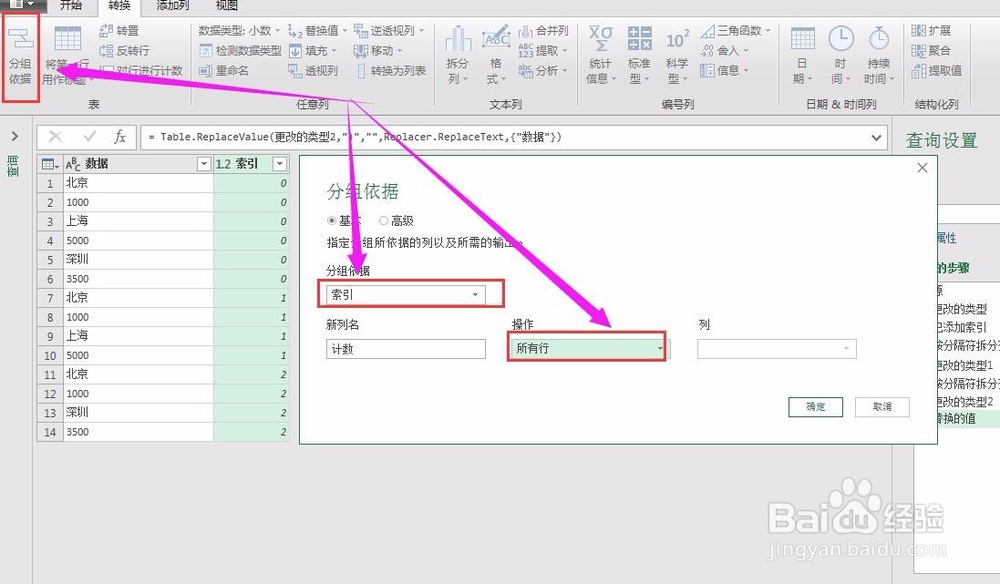
6、选中索引列,点击“分组依据”,分组依据选择“索引”,操作勾选“所有行”。
使用PQ将同一列数据拆分为多列的方法

7、修改分组过程中自动生成的代码,在如图所示位置写公式

Table.AddIndexColumn(_,"标题",0,1)并点击确定。

使用PQ将同一列数据拆分为多列的方法

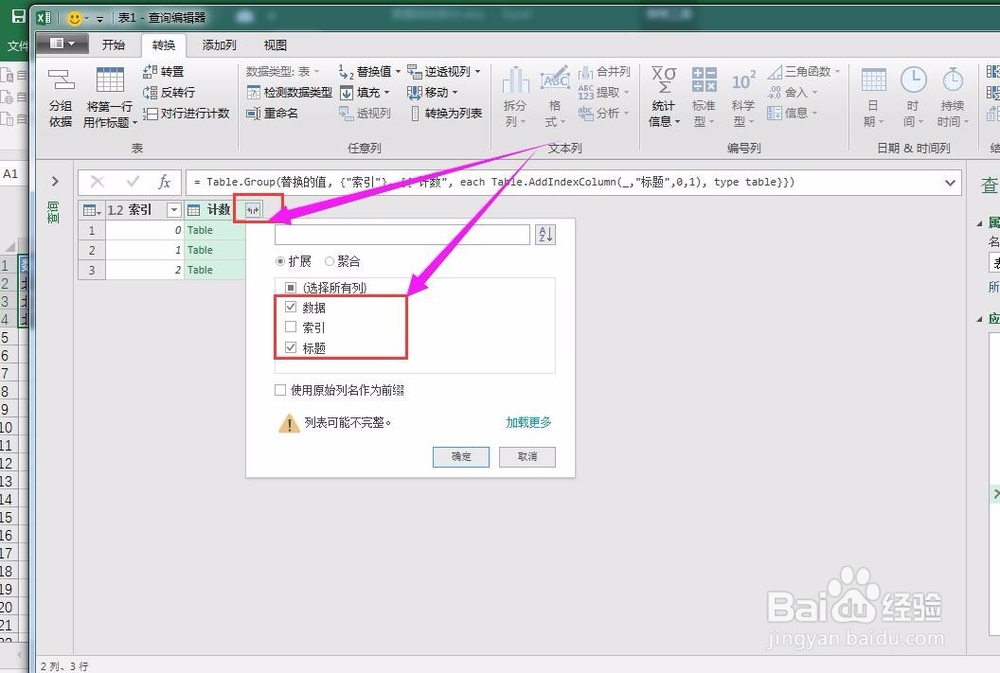
8、进行数据展开操作,勾选“数据”和“标题”。

使用PQ将同一列数据拆分为多列的方法

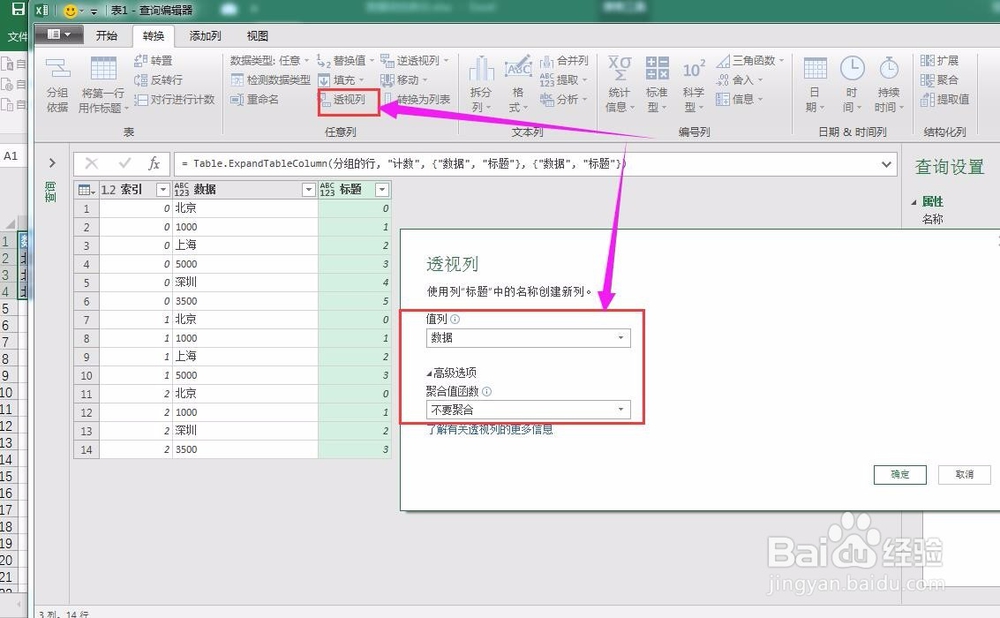
9、选中标题列,点击”透视列“,值列选择”数据“,聚合值函数选择”不要聚合“。
使用PQ将同一列数据拆分为多列的方法

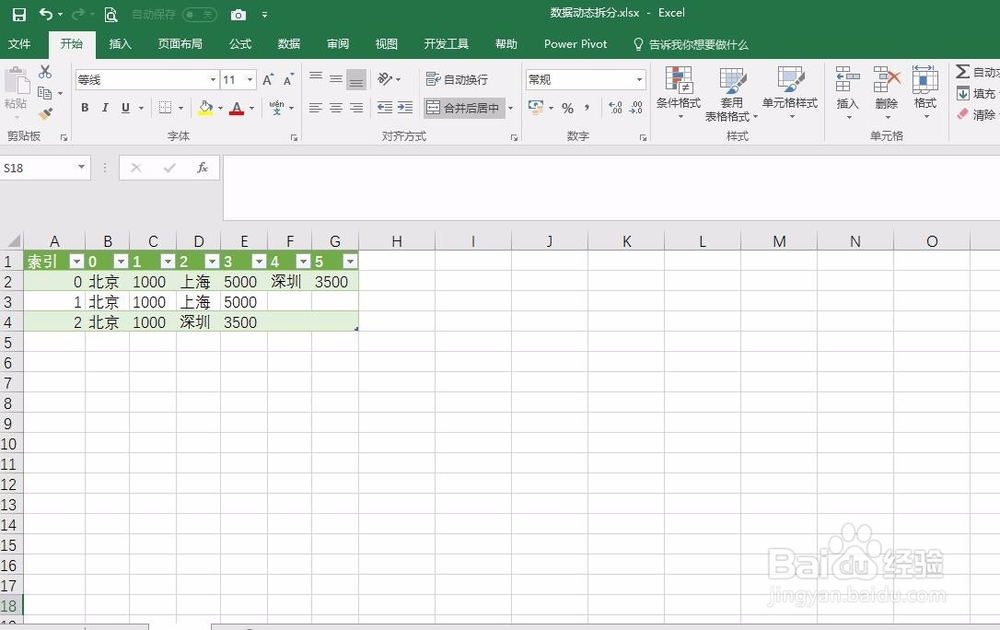
10、之后即可看到数据分列的结果。

使用PQ将同一列数据拆分为多列的方法

11、最后将查询结果关闭并上载至EXCEL主界面即可。

使用PQ将同一列数据拆分为多列的方法

  • Excel如何提取不重复值、统计不重复值个数?
  • Excel如何将非0单元格内容连接在一起
  • EXCEL中如何获取从某一字符开始到最右边字符串
  • Excel VBA实现取字符串中数字并求和
  • VBA编程之inputbox用法
  • 热门搜索
    拼音的声调怎么打 河蟹怎么做 亚丁稻城旅游攻略 吃酵素能减肥吗 我的世界怎么做城堡 科学幻想画怎么画 大理丽江自助游攻略 自然乐园芦荟胶怎么样 南宁旅游攻略必玩的景点 红烧小排