Illustrator 2019如何制作做斜体字?

 时间:2026-02-13 20:56:52

1、启动AI软件,在【新建文档】窗册此口中保持默认,直接点击【创建】,创建一个A4大小的画布。

Illustrator 2019如何制作做斜体字?

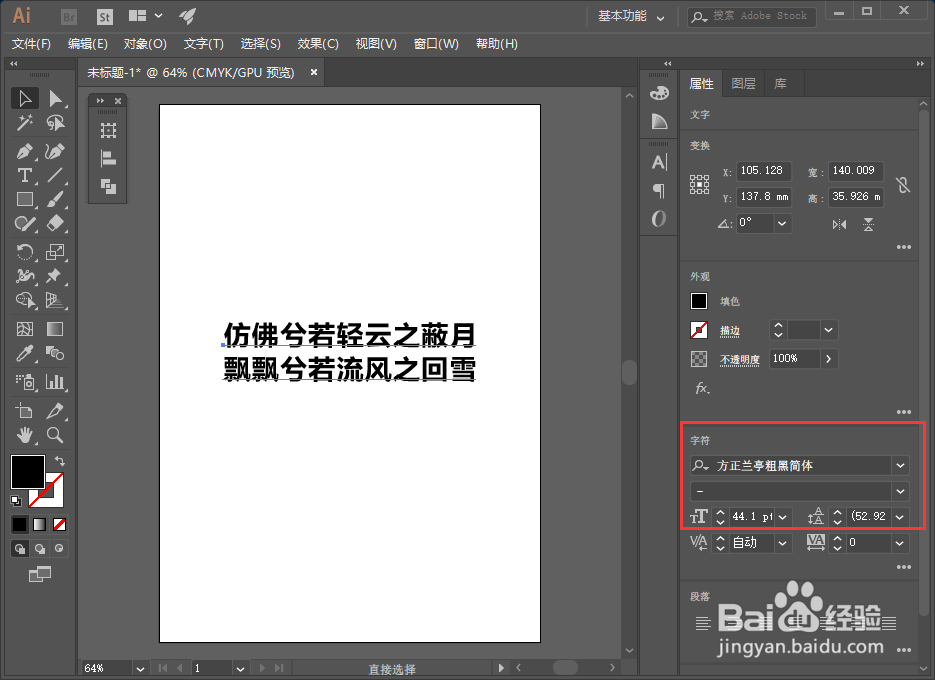
2、在左侧工具栏中选择【文字工具】,在空白处点击一下鼠标,输入想打案追匠的文字。

Illustrator 2019如何制作做斜体字?

3、在右侧的属性栏中可以设置字体和大小。然后我们开始做倾斜文字效果。

Illustrator 2019如何制作做斜体字?

4、点击工具栏中的【倾斜工具】,然后鼠标点击【文屈川字】不松手,往右轻轻移动鼠标,再松开鼠标按键,可以看到字体已经变成倾斜的啦。这种方法简单直接。

Illustrator 2019如何制作做斜体字?

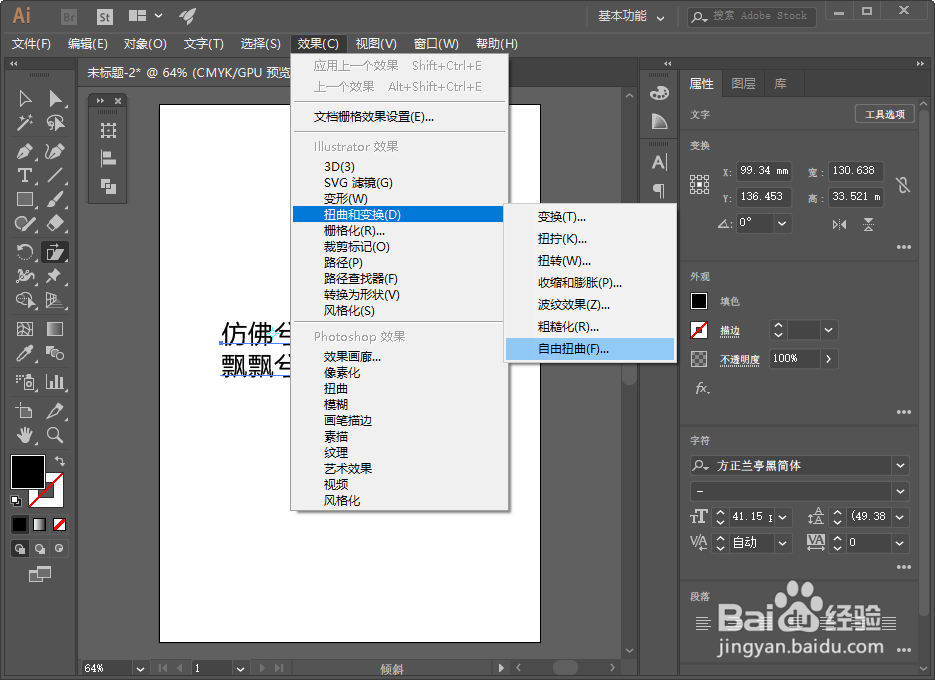
1、依次点击【效果】-【扭曲和变换】-【自由扭曲】

Illustrator 2019如何制作做斜体字?

2、点击后可以看到【自由扭曲窗口】,我们点击字体四周的点进行移动,也可以做出文字的效果,然后点击【确定】。

Illustrator 2019如何制作做斜体字?

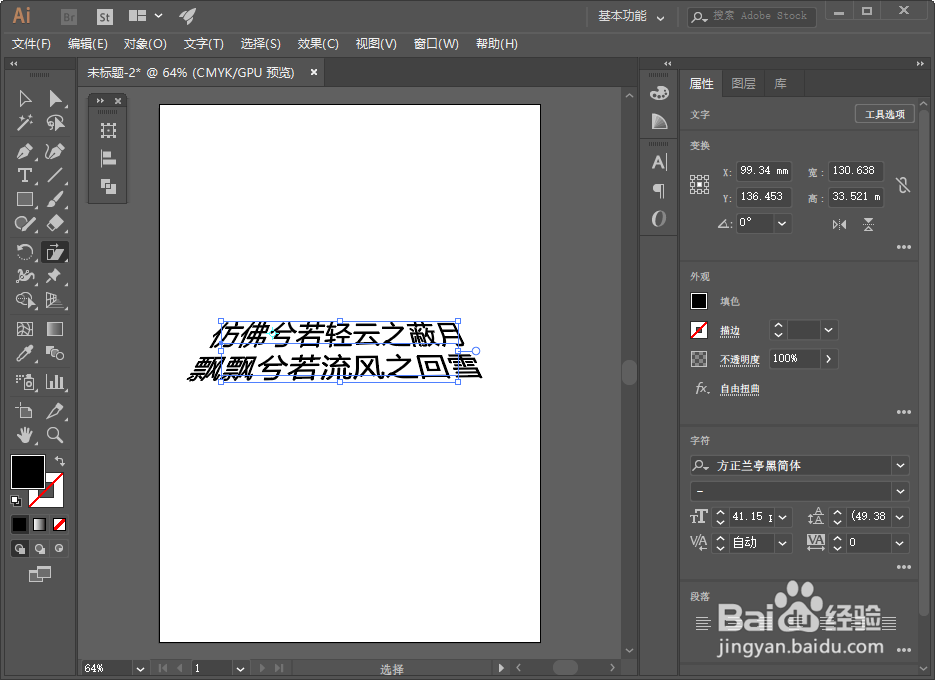
3、点击【确定】后就可以看到斜体字效果做好啦,利用整个方法还可以做透视字体哦。
Illustrator 2019如何制作做斜体字?

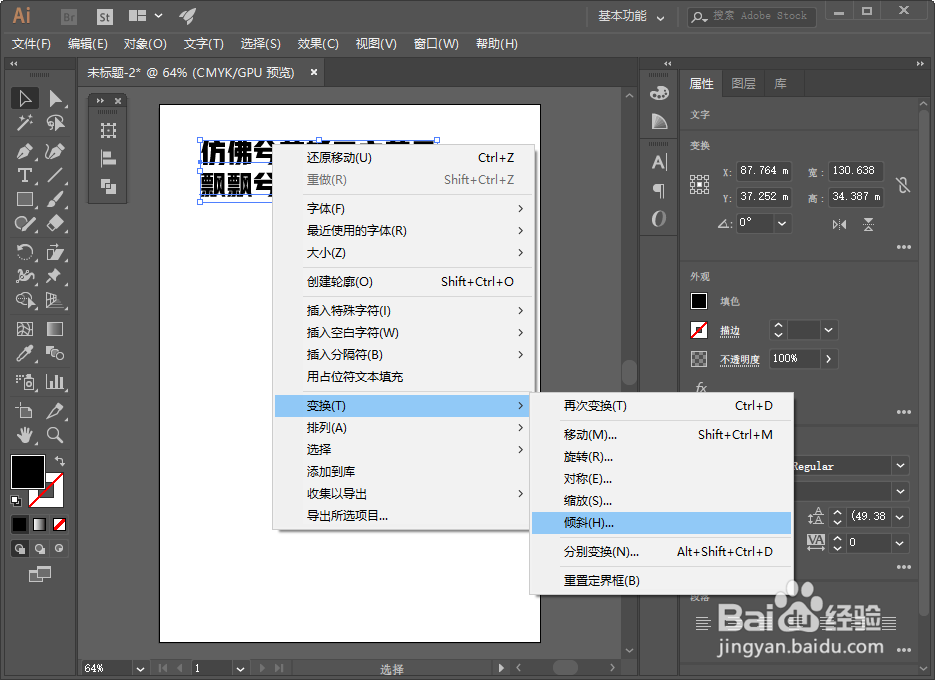
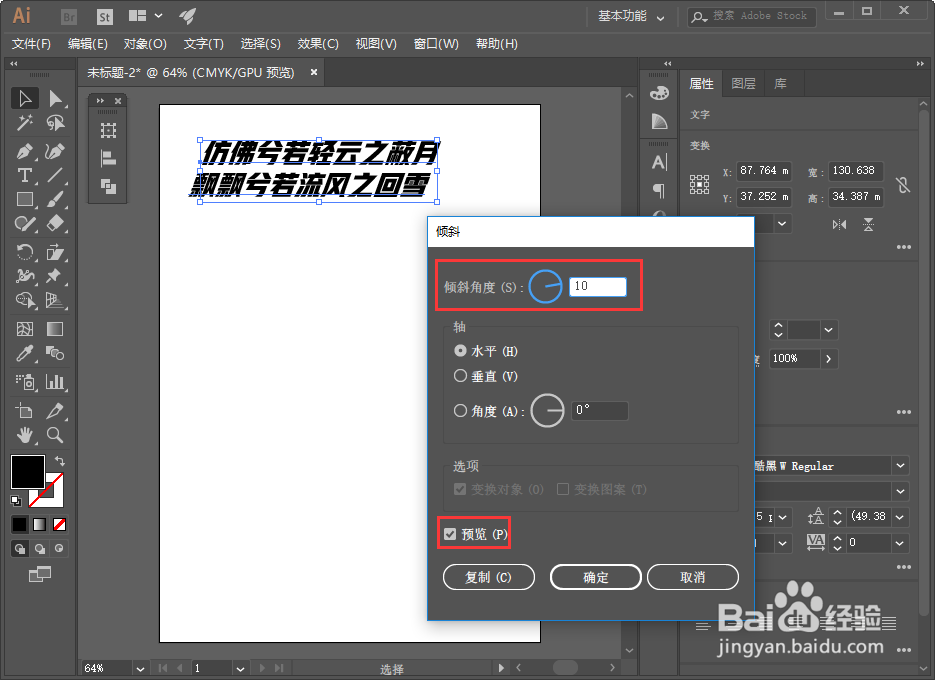
1、这种方法是我最常用的,做出的斜体字是比较正规的哦。鼠标右键点击【文字】,在右键菜单中点击【变换】-【倾斜】

Illustrator 2019如何制作做斜体字?

2、然后在【倾斜】设置窗口中输入倾斜的【角度】,勾选预览可以试试查看效果,设置好以后点击【确定】这样就可以啦。
Illustrator 2019如何制作做斜体字?

  • AI教程:描边之箭头
  • AI_编组内容放大
  • AI如何描边画箭头
  • ai文字怎么倾斜详细教程
  • AI如何设置逆页序打印
  • 热门搜索
    舌加一笔是什么字 什么是形声字 广告费计入什么科目 cc是什么单位 家里养什么花好 郁金香什么时候开花 tv是什么意思 康乃馨送什么人 什么减肥药最有效果 dn50是什么意思