Excel如何拼接大洲、国家、首都?

 时间:2026-04-21 19:00:25

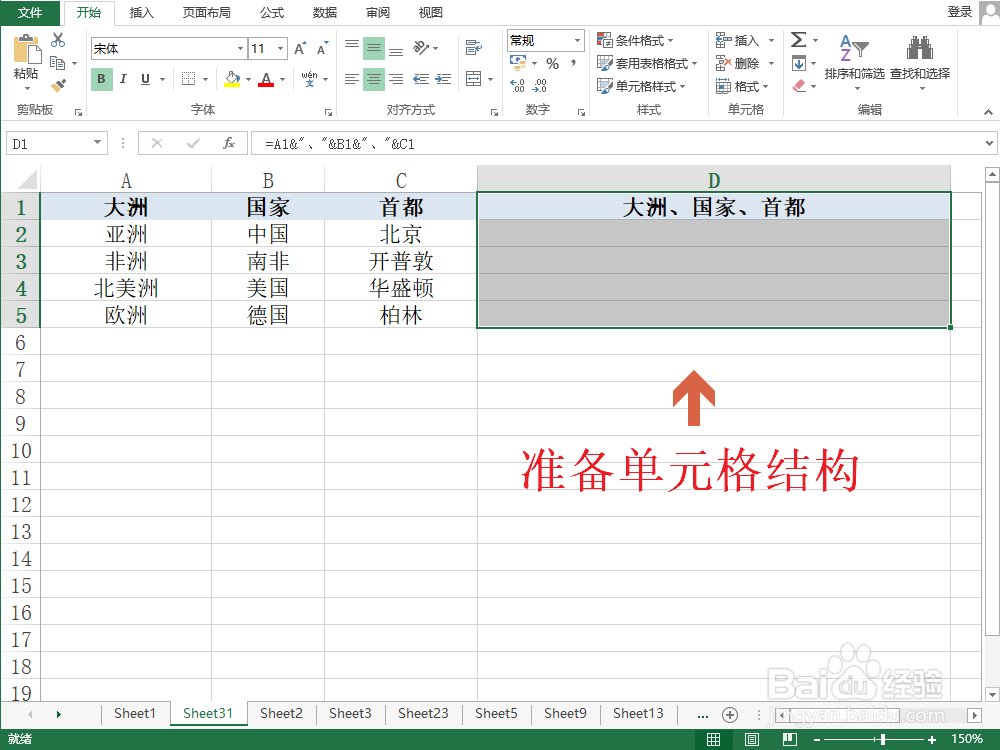
1、准备存放拼接大洲、国家、首都的单元格结构。

首先在Excel中准备好存放拼接大洲、国家、首都的单元格结构。
Excel如何拼接大洲、国家、首都?

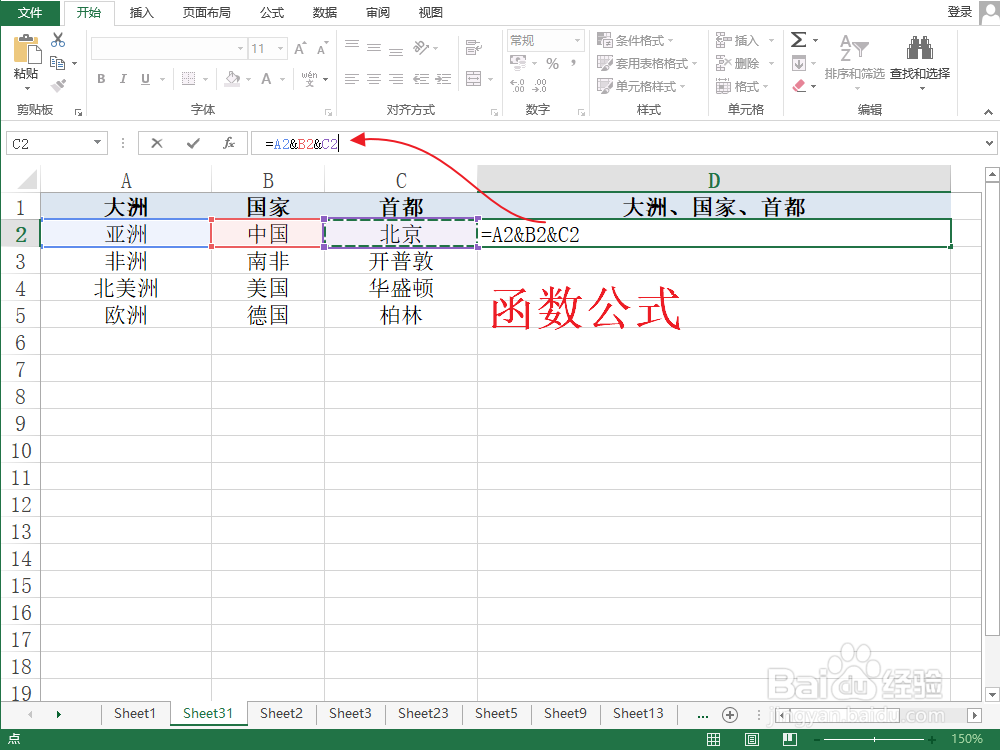
2、输入拼接大洲、国家、首都的函数公式。

选中D2单元格,输入用于拼接大洲、国家、首都的函数公式“=A2&B2&C2”。
Excel如何拼接大洲、国家、首都?

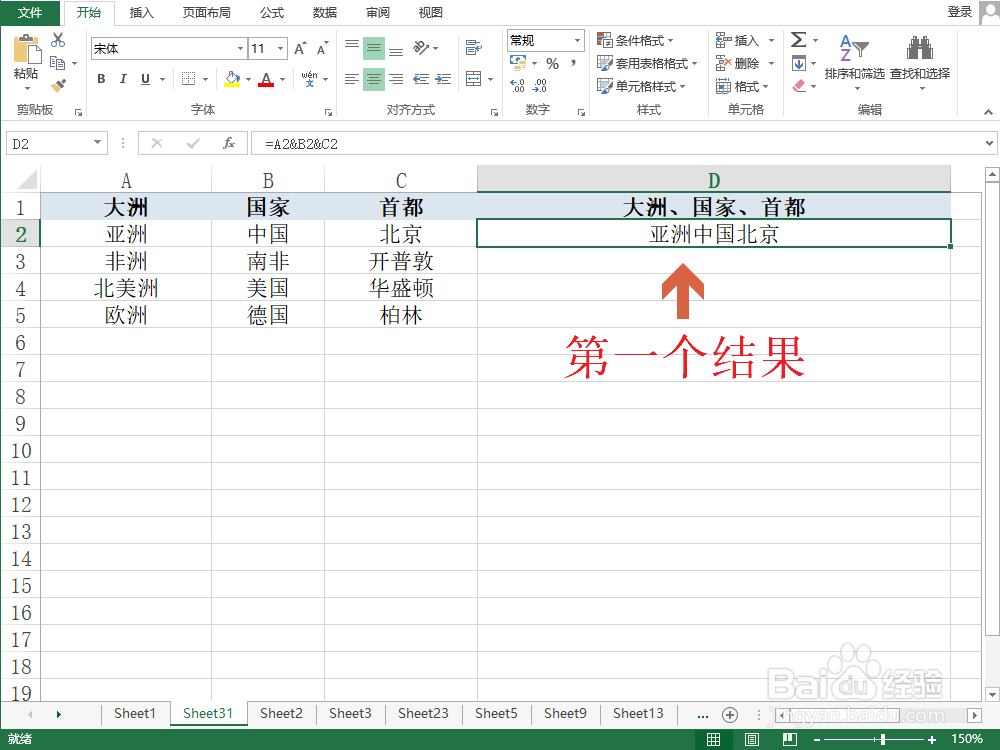
3、得到拼接大洲、国家、首都的第一个结果。

按下回车键Enter即可在D2单元格内得到拼接大洲、国家、首都的第一个计算结果。
Excel如何拼接大洲、国家、首都?

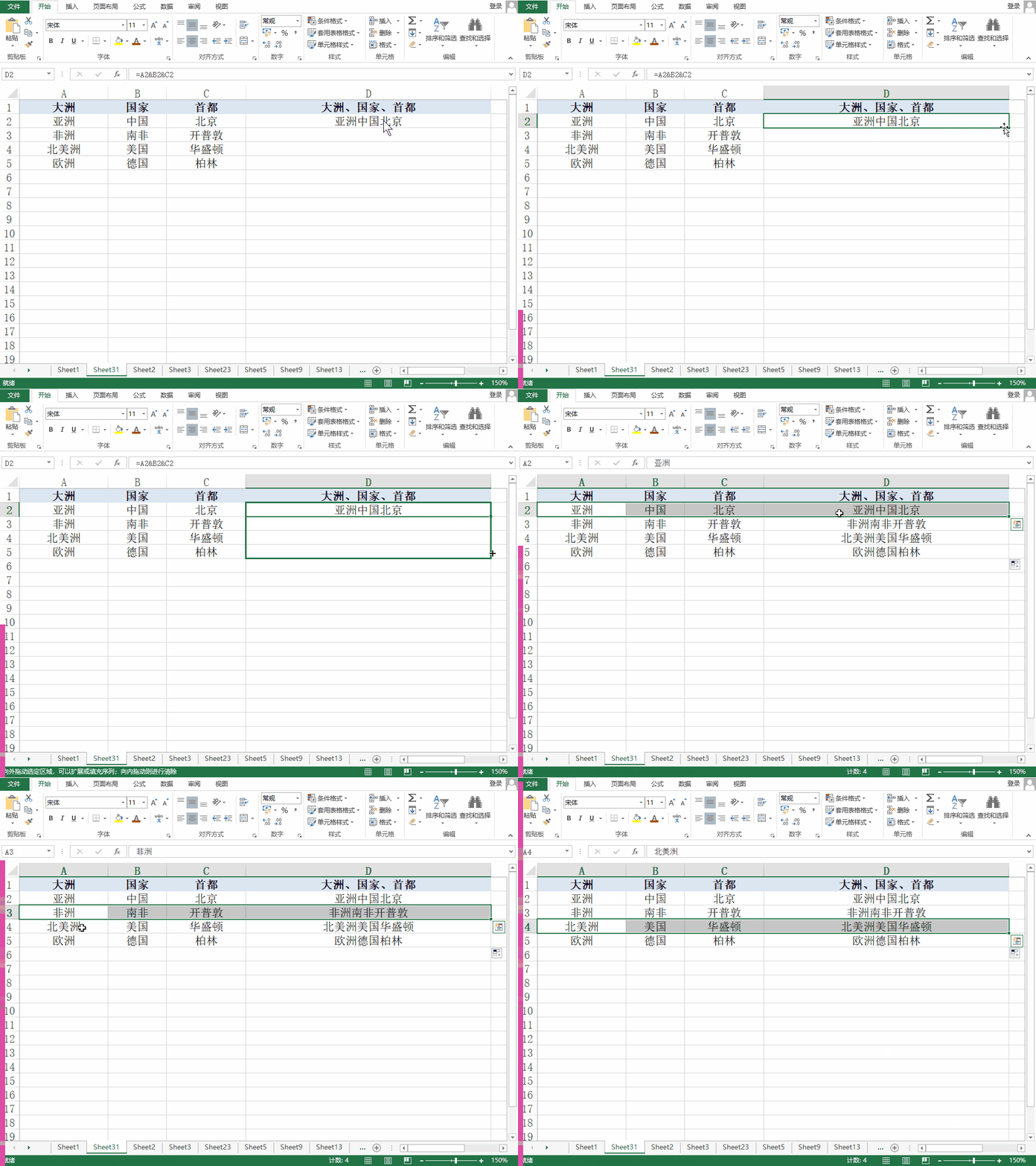
4、拉伸填充所有拼接大洲、国家、首都的结果。

点击D2单元格右下角的绿色实心方块,往下拖拽直至D5单元格松开鼠标。
Excel如何拼接大洲、国家、首都?

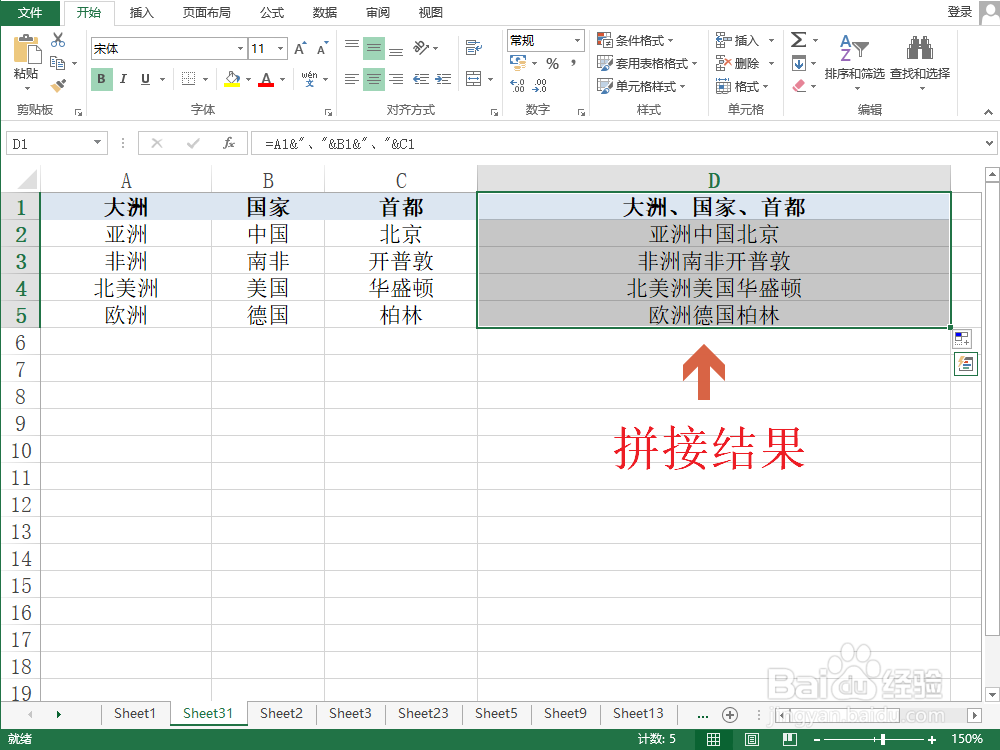
5、完成拼接大洲、国家、首都的拼接。

我们可以在D2:D5中看到拼接大洲、国家、首都的结果。

更多工作生活问题,参考如下教程:
Excel如何拼接大洲、国家、首都?

  • 如何实现同一路径下的文件名汇总到文本文档中?
  • Excel如何做到只填入变量即可完全显示?
  • excel如何统计角色的登录次数
  • Excel公式无效了怎么办
  • 如何用excel选出一组数据的重复值
  • 热门搜索
    怎么怀孕 新手上高速怎么处罚 versace怎么读 点钻笔怎么用 海鸥手表怎么样 雪蛤怎么吃 宝宝不喝奶粉怎么办 汤面怎么做好吃 绣球花怎么养 日记格式怎么写