PS斜面浮雕的快速使用

 时间:2026-05-14 16:57:44

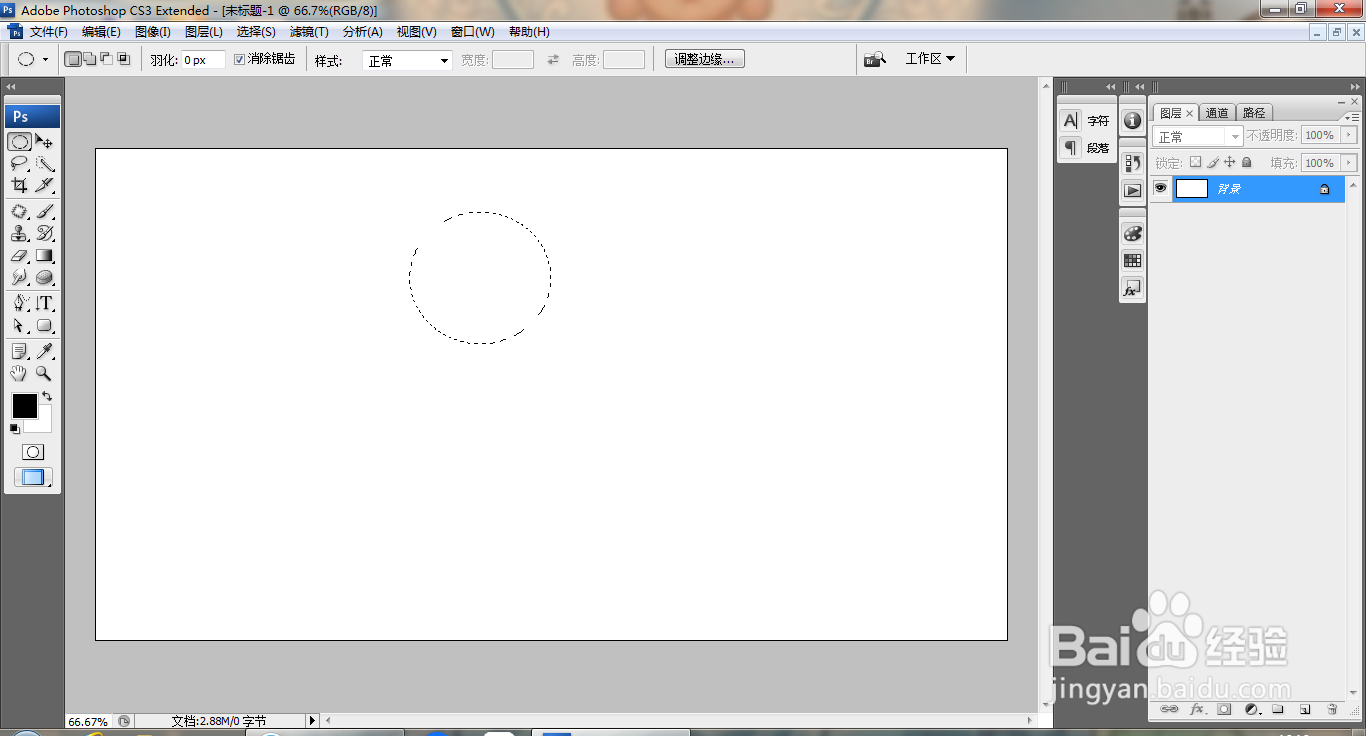
1、打开PS,新建空白背景,选区椭圆形选区工具,绘制选区,如图
PS斜面浮雕的快速使用

2、点击添加选区,继续添加选区,如图

PS斜面浮雕的快速使用

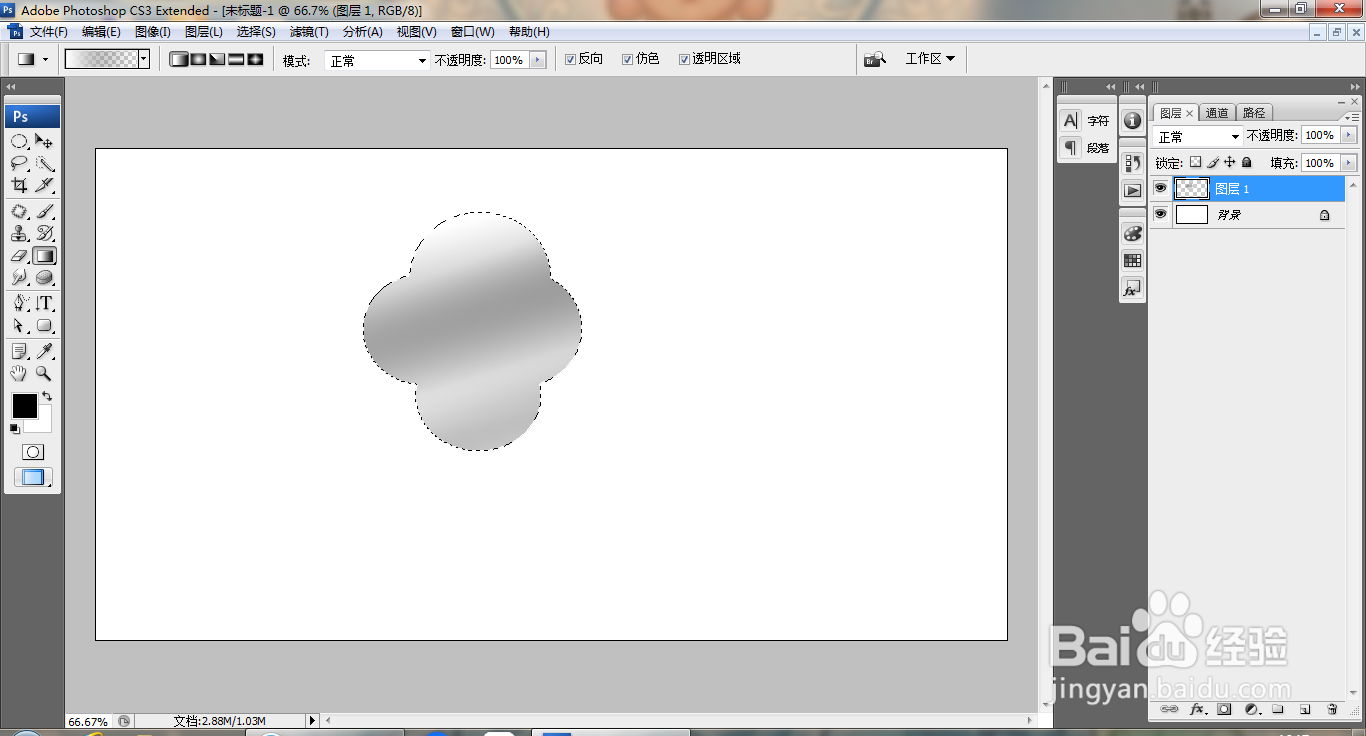
3、新建图层,执行渐变颜色填充,如图

PS斜面浮雕的快速使用

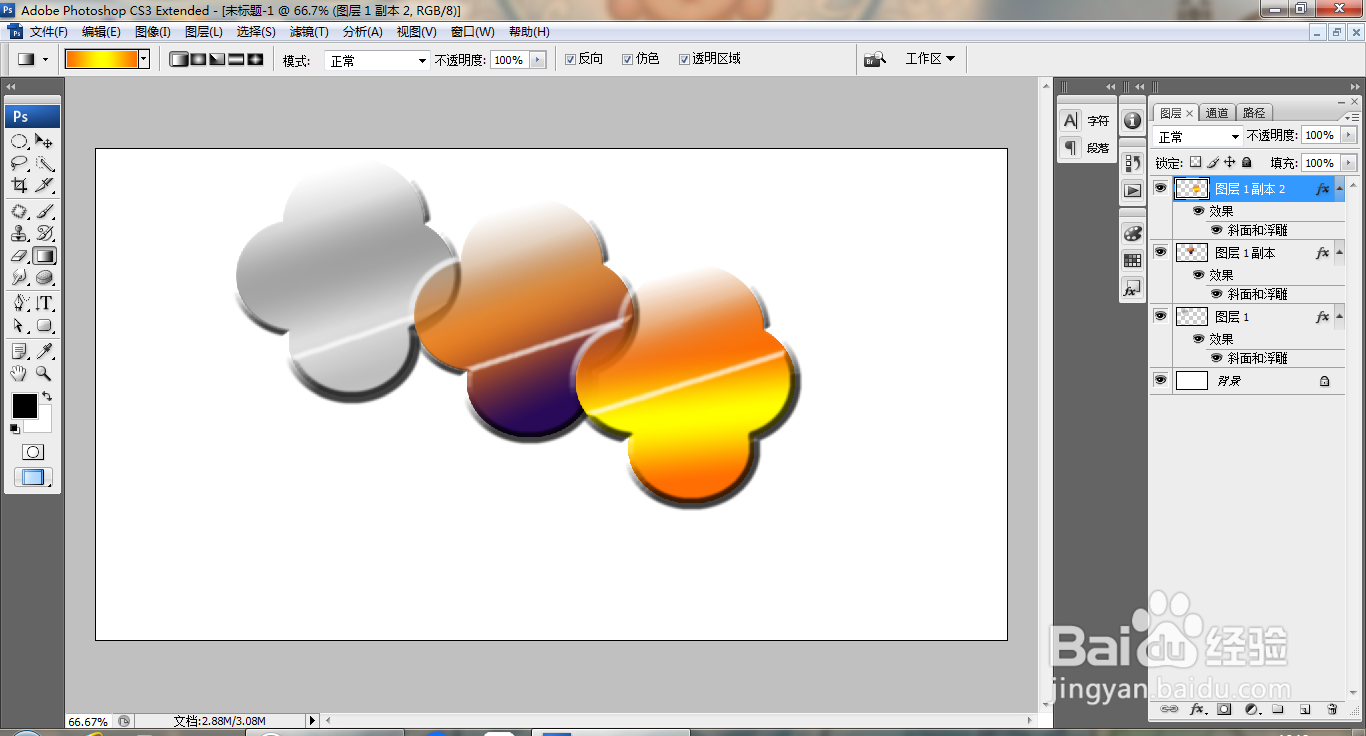
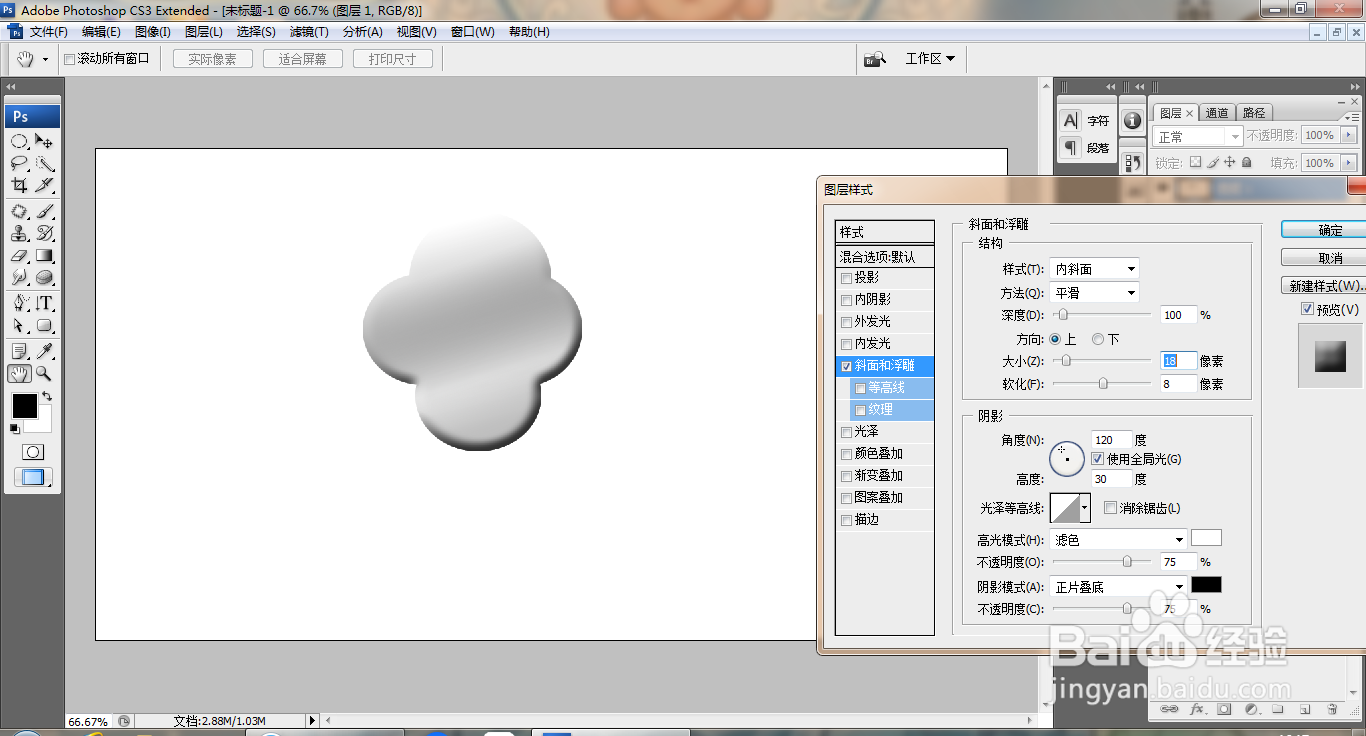
4、双击图层,打开图层样式,勾选斜面浮雕,设置大小为18像素,软化为8像素,点击确定,如图
PS斜面浮雕的快速使用

5、打开图层样式,设置深度为256%,设置大小为13像素,点击确定,如图

PS斜面浮雕的快速使用

6、复制图层副本,按ctrl键载入选区,执行渐变颜色填充,如图

PS斜面浮雕的快速使用

7、继续复制图层副本,继续载入选区,执行渐变颜色填充,如图

PS斜面浮雕的快速使用

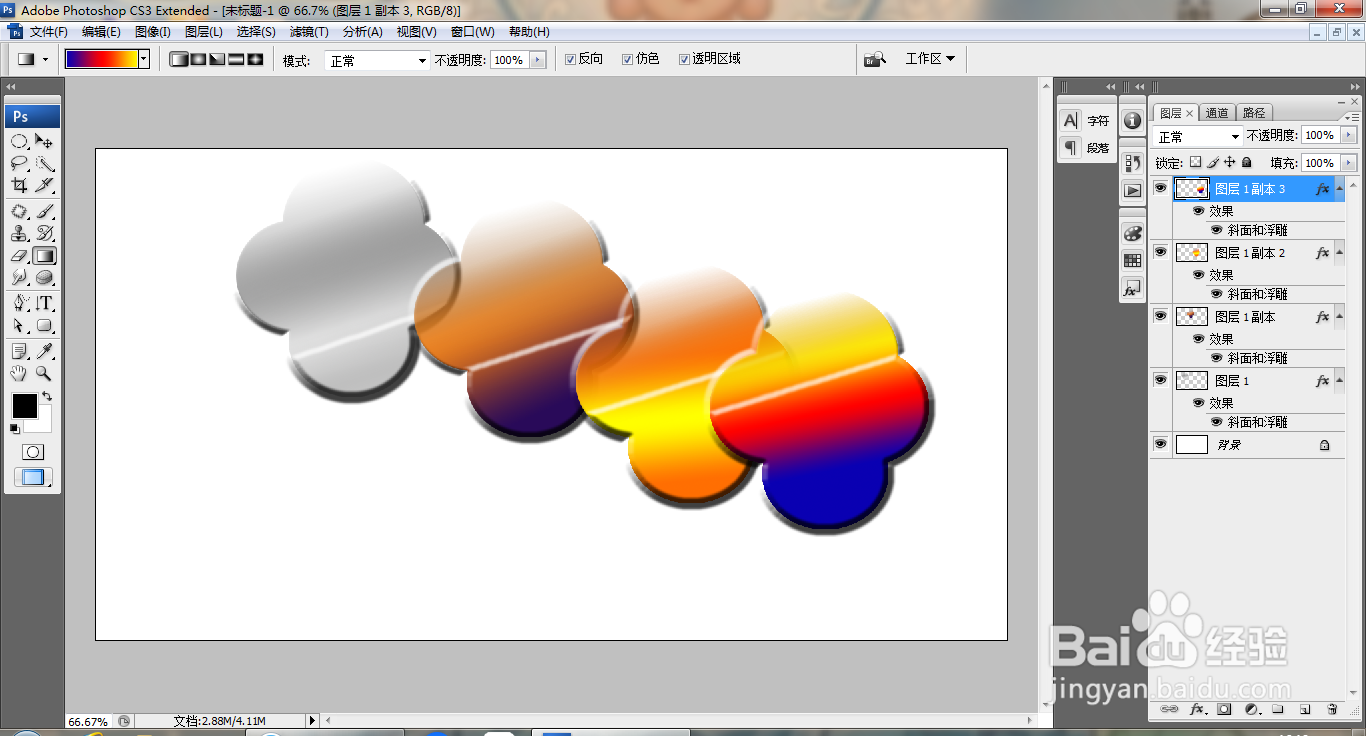
8、继续复制图层副本,继续执行渐变颜色填充,如图

PS斜面浮雕的快速使用

9、继续复制图层副本,载入选区,执行渐变颜色填充,如图

PS斜面浮雕的快速使用

  • 怎么借助PS给照片墙体贴图
  • PS中如何快速制作植物笔刷?
  • 如何在Photoshop中绘制一棵树
  • 如何用PS软件设计发光的灯泡
  • PS(Photoshop)CC如何改变图片中窗外的风景
  • 热门搜索
    莲雾怎么吃 萝卜炖牛肉的做法 滑肉汤的做法 失眠怎么办 kindle怎么导入电子书 清炒山药的做法 嗣怎么读 兔子的做法 宝宝辅食做法大全 攫怎么读