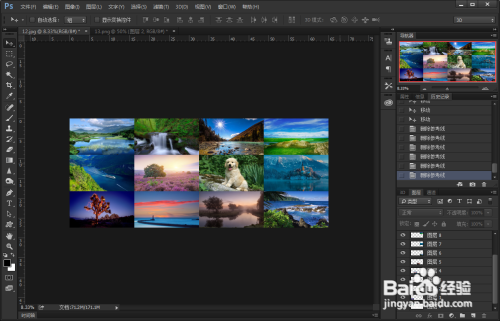
用PS制作多张照片拼成一张拼图怎么操作

 时间:2024-10-12 02:37:39

1、打开软件打开软件,导入12张图片。

用PS制作多张照片拼成一张拼图怎么操作

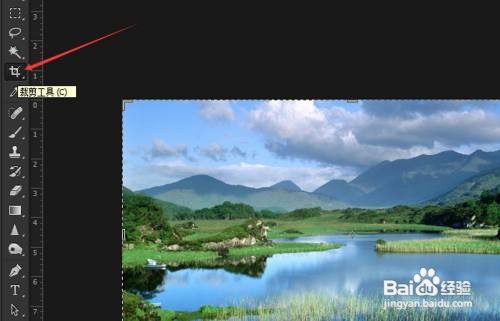
2、执行剪裁命令选定其中一张图片,执行剪裁命令。

用PS制作多张照片拼成一张拼图怎么操作

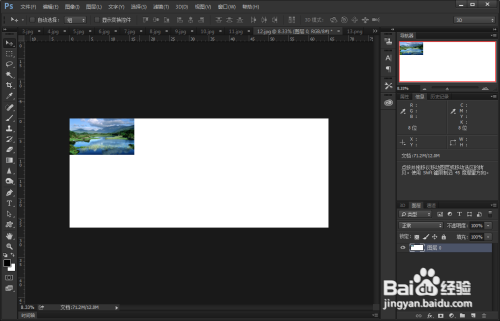
3、把画布扩大把画布拉到12倍该图片大小左右。

用PS制作多张照片拼成一张拼图怎么操作

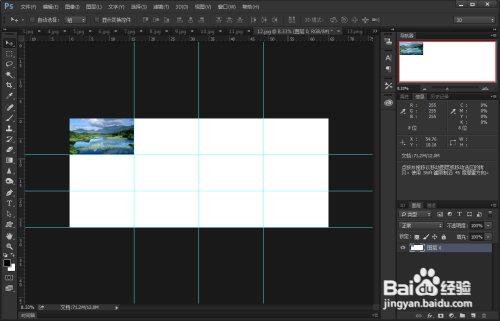
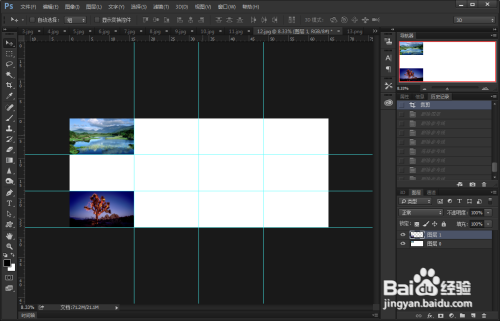
4、分成12等分按ctrl+r添加辅助线,分成12等分。

用PS制作多张照片拼成一张拼图怎么操作

5、复制粘贴把第2张图片按ctrl+a全选中,再按ctrl+c复制,进入第一张图片按crtl+v粘贴。
用PS制作多张照片拼成一张拼图怎么操作

6、复制图片按上面方法依次把其余11张张图片复制到第一张图片里面。

用PS制作多张照片拼成一张拼图怎么操作

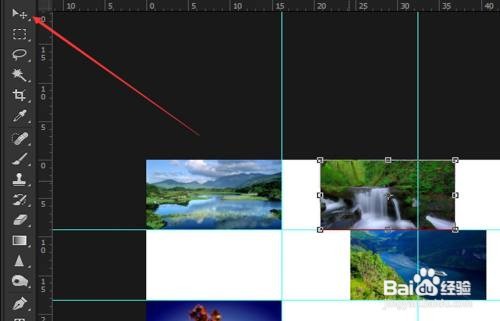
7、移动位置选中第1张图片按ctrl+t变换图片大小,调整到块悼对萱占1/12的大小,确定图片大小,用移动工具移动到合适的位置。

用PS制作多张照片拼成一张拼图怎么操作

8、调整其余图片按上面操作分别调整其余11张图片。

用PS制作多张照片拼成一张拼图怎么操作

9、完成把辅助线往边上拉,删除辅助线,保存完成。

用PS制作多张照片拼成一张拼图怎么操作
  • 用ps怎么把图片拼接起来
  • ps怎么拼接多张图片
  • ps怎么把两张图片拼成一张
  • 如何用ps做拼图
  • 如何利用Photoshop把多张图片拼接到一起
  • 热门搜索
    山西大学怎么样 后脚跟痛是怎么回事 动物名字大全 怎么修改图片大小kb 兔子简笔画图片大全 淄博职业学院怎么样 活期利息怎么算 初三作文大全600字 闺怨诗大全 脸上皱纹怎么去除