1、打开PS,打开图片,如图
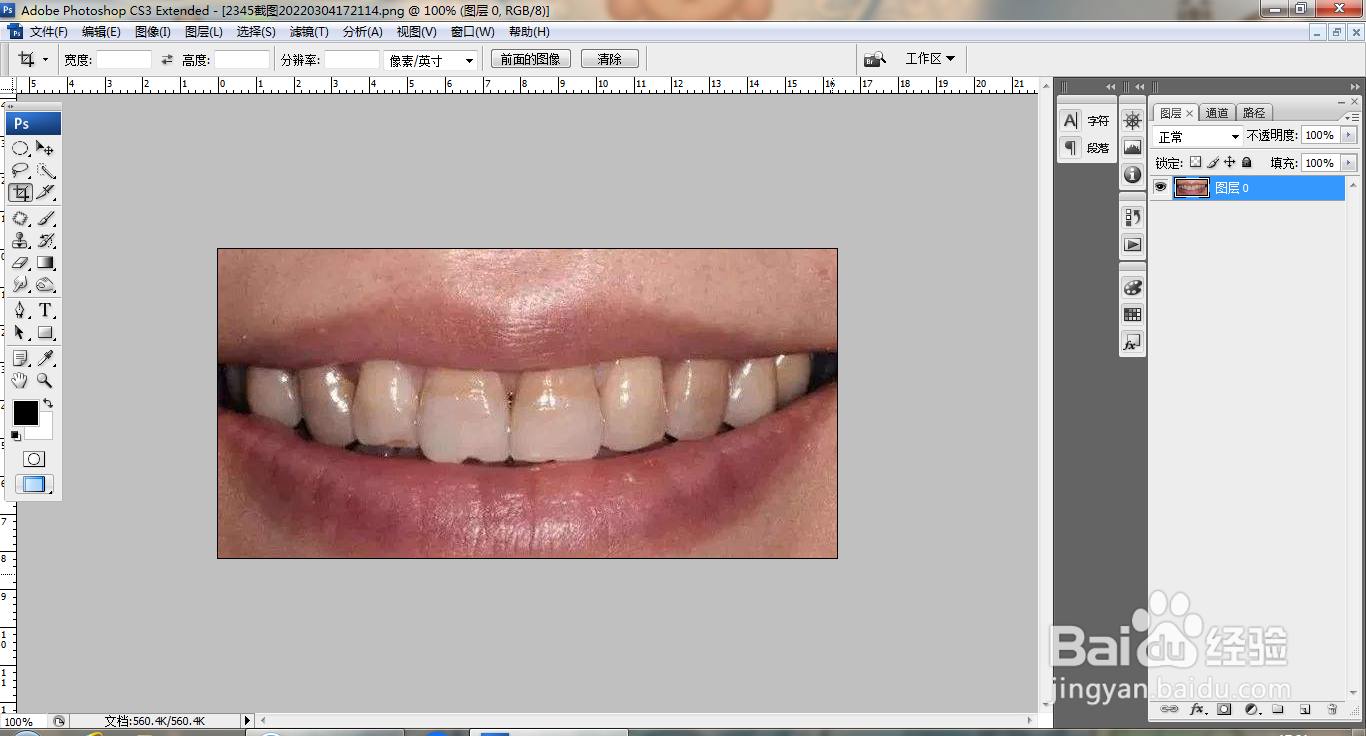
2、选择减淡工具,设置画笔大小为65,涂抹牙齿 ,如图

3、继续涂抹牙齿,美白牙齿,如图

4、继续涂抹牙齿,美白牙齿,如图
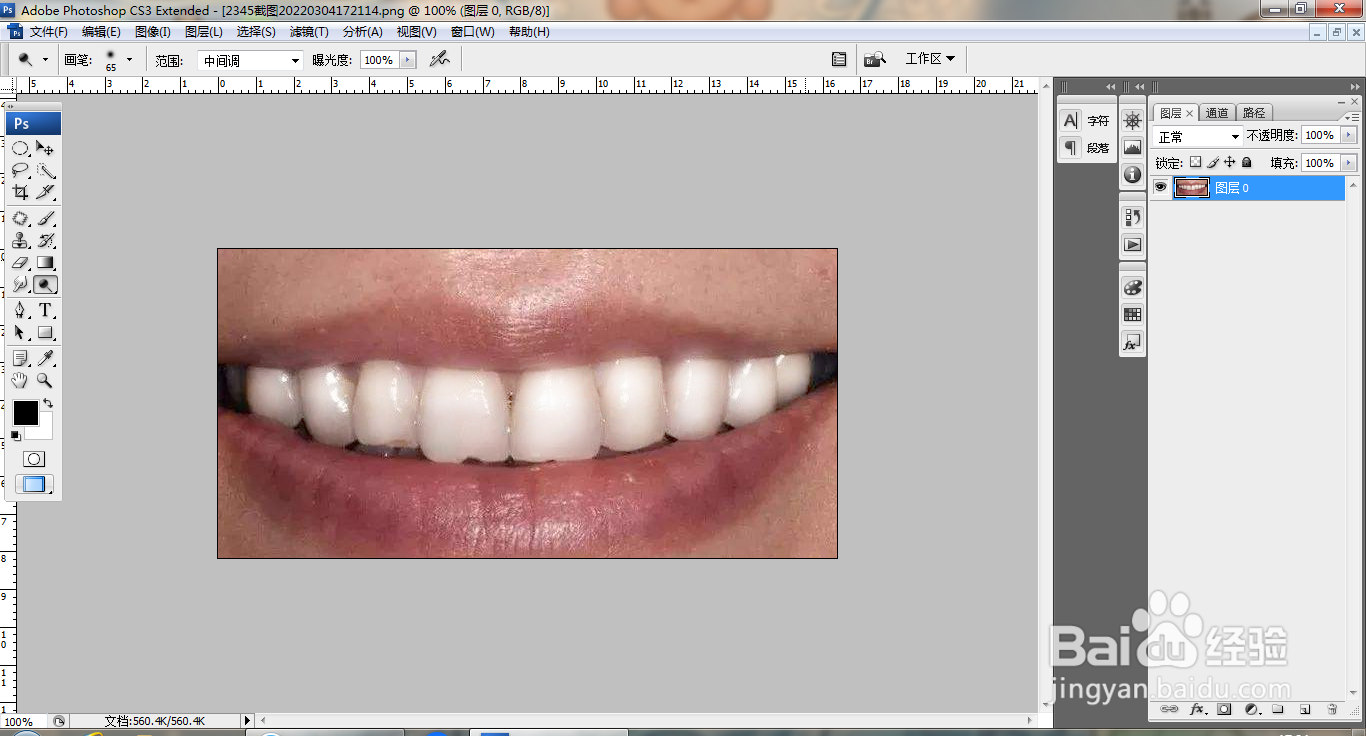
5、复制图层副本,滤色,如图

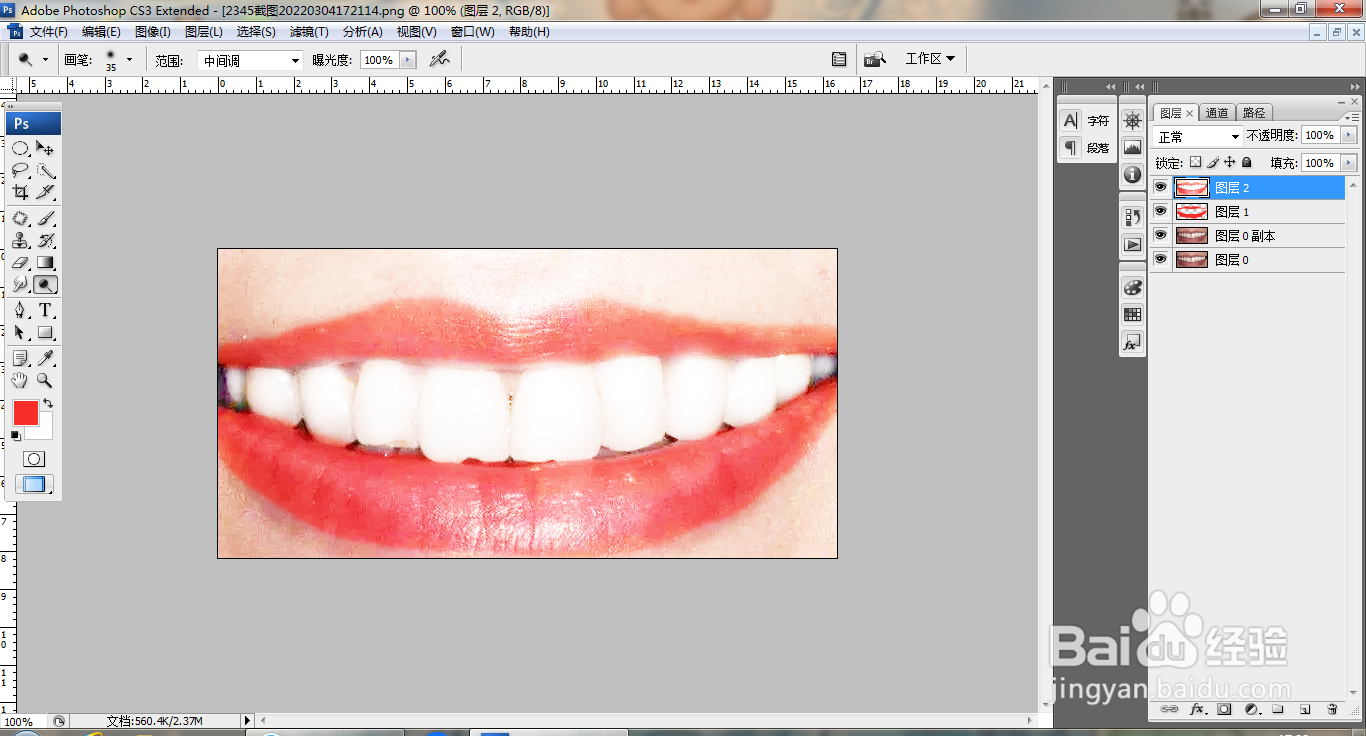
6、新建图层,设置前景色为深红色,涂抹嘴唇颜色,如图

7、选中图层副本,继续涂抹,如图

8、盖印图层,如图

9、打开曲线对话框,调整曲线节点,如图

10、再次涂抹牙齿的颜色,如图
时间:2026-04-23 00:07:41
1、打开PS,打开图片,如图
2、选择减淡工具,设置画笔大小为65,涂抹牙齿 ,如图
3、继续涂抹牙齿,美白牙齿,如图
4、继续涂抹牙齿,美白牙齿,如图
5、复制图层副本,滤色,如图
6、新建图层,设置前景色为深红色,涂抹嘴唇颜色,如图
7、选中图层副本,继续涂抹,如图
8、盖印图层,如图
9、打开曲线对话框,调整曲线节点,如图
10、再次涂抹牙齿的颜色,如图
