PPT中怎么制作信封?

 时间:2026-04-22 09:43:44

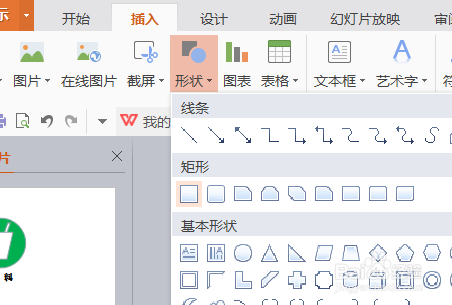
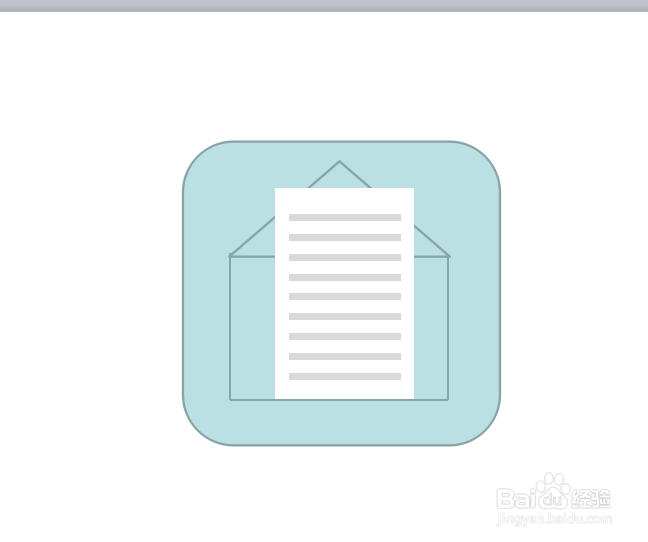
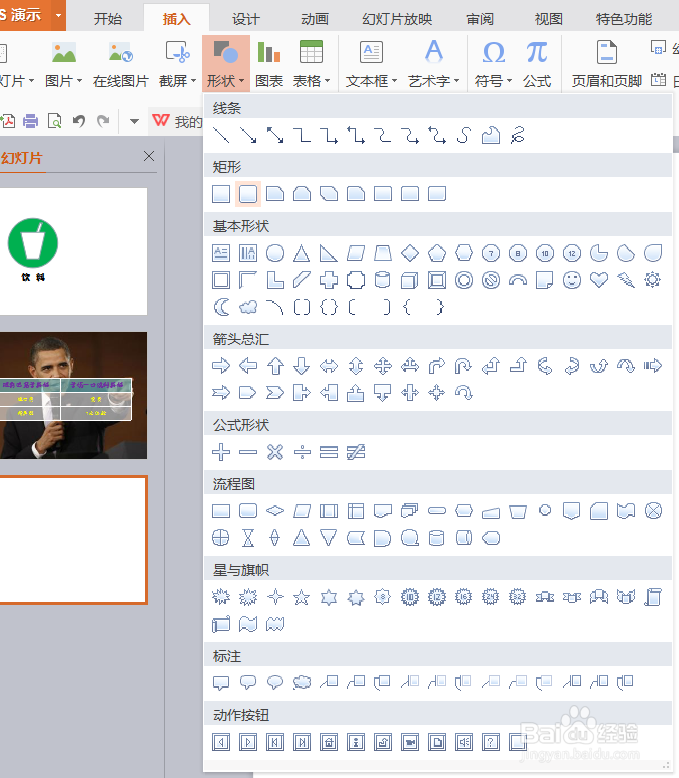
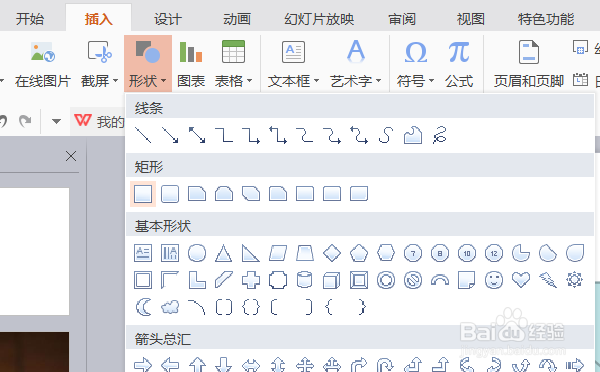
1、首先,新建空白幻灯片,选择“插入”-“形状”-圆角矩形“先做出一个底板。
PPT中怎么制作信封?

2、第二,选择“插入”-“形状”-矩形“做信封的背面。

PPT中怎么制作信封?

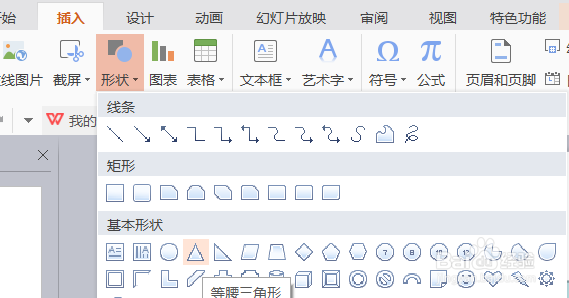
3、第三,选择“插入”-“形状”-三角形“做信封被拆开的形状。

PPT中怎么制作信封?

4、第四,选择“插入”-“形状”-矩形“做信纸,大小可以根据信封大小来定,接着选择“插入”-“形状”-矩形“,做书信内容,颜色填充为”灰色“,轮廓为”无“。
PPT中怎么制作信封?

5、第五,前半部分的设置完成之后,如下图所示。

PPT中怎么制作信封?

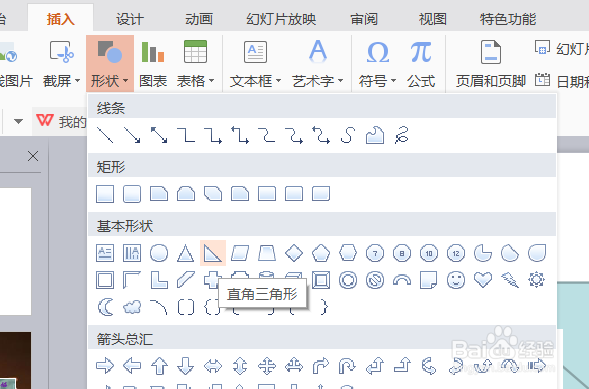
6、第六,选择“插入”-“形状”-直角三角形“,做信封的前半部分封面,依次插入两次,两边都要做好。
PPT中怎么制作信封?

7、第七,全部设置完成之后图像如下图所示,通过颜色的填充和轮廓线去除,得到信封的样式如下图(信封颜色最好选择牛皮纸颜色会比较接近,小编的颜色设置不太好看)。

PPT中怎么制作信封?

PPT中怎么制作信封?

  • PowerPoint如何插入一个上箭头?
  • 如何使用PPT制作爆炸型文字
  • 如何在PPT中实现黑板字的效果
  • 如何在PPT中插入圆规3D模型
  • 如何在PPT中插入红色高跟鞋3D模型
  • 热门搜索
    杞子的功效与作用 身份证最后一位是x是什么意思 撤县设市有什么好处 有什么好看的小说推荐 怨恨的意思 槐花蜜的作用与功效 乌梅的作用与功效 比比皆是的意思 什么样的女人最旺夫 一别两宽是什么意思