怎么用ps去掉图片上的水印

 时间:2026-04-22 06:16:55

1、双击图标,打开ps

怎么用ps去掉图片上的水印

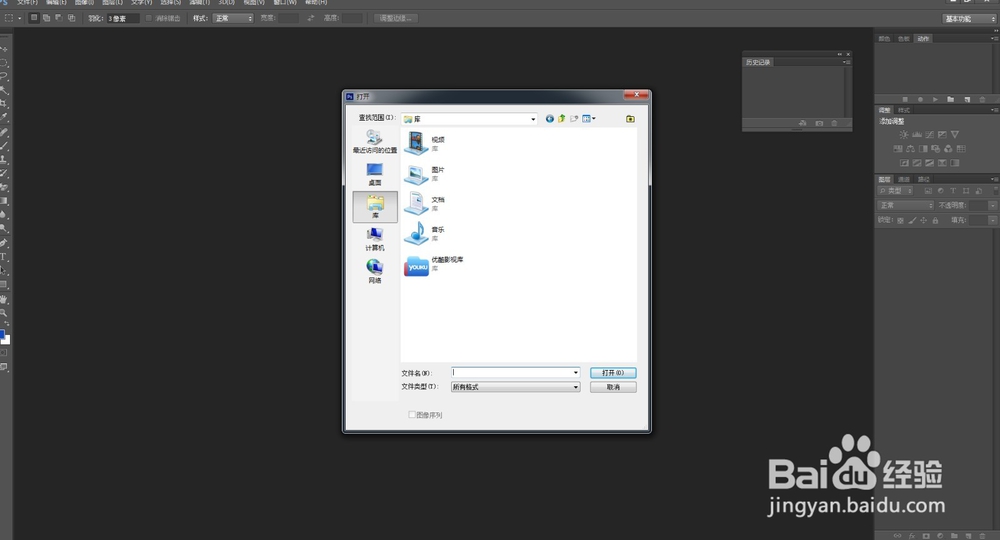
2、ctrl+o或者双击ps界面,打开文件夹打开一张图片

怎么用ps去掉图片上的水印

怎么用ps去掉图片上的水印

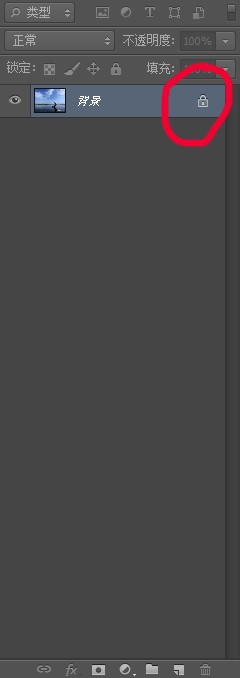
3、打开图片后要注意图层这一栏,会有一个小锁,必须解锁后图层才能被编辑

怎么用ps去掉图片上的水印

4、双击有锁的这个图层会弹出一个对话框,点击确定就可以

怎么用ps去掉图片上的水印

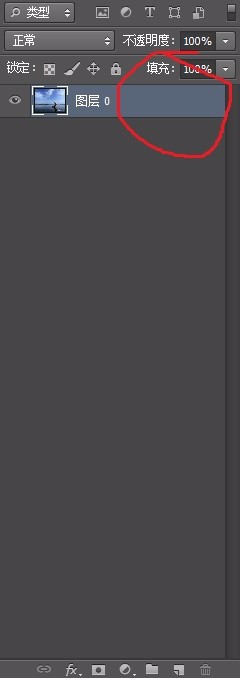
5、解锁之后右面的图层那个小锁就消失了,然后进行编辑图层

怎么用ps去掉图片上的水印

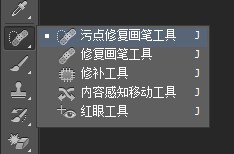
6、解锁之后在左边工具栏里找到“污点修复画笔工具”

怎么用ps去掉图片上的水印

7、然后调整画笔大小,比图片上面水印稍大一点

怎么用ps去掉图片上的水印

8、将画笔放在水印的一端,摁住shift健画笔走直线,水印大部分就没了,但是细节部分可能还会有,对于其他部分用画笔多点击几次,直到水印全部消失,完工。

怎么用ps去掉图片上的水印

  • ps怎么抠图到另一张图上
  • PS怎么填充颜色
  • PS中如何替换天空?
  • 如何用ps去除图片水印
  • ps如何填充颜色
  • 热门搜索
    草原歌曲大全 歇后语大全及答案搞笑 男孩起名大全 3d电影怎么下载 汽车保险怎么算 柳永简介 美术图片大全 小臂纹身图案大全 身上很痒怎么办 ppt怎么打开