怎么用PS制作照片轮播动画效果

 时间:2024-10-12 10:20:58

1、打开PS,将其工作区设置为“动感“类型,如图所示:

怎么用PS制作照片轮播动画效果

2、接下来我们在其”动画“界面中,点击‘创建帧动画’按钮。

怎么用PS制作照片轮播动画效果

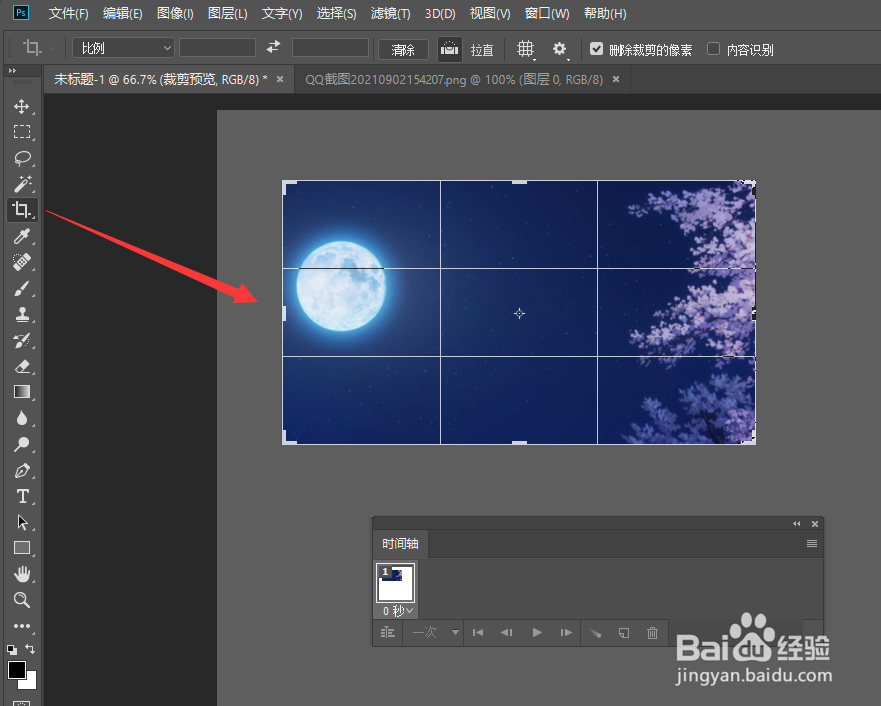
3、接下来我们就可以将多张图片添加到图层中,并且对其图片的大小进行裁剪,使其与画布相匹配。

怎么用PS制作照片轮播动画效果怎么用PS制作照片轮播动画效果

4、当针对不同图层添加多张图片后,其效果如图所示:

怎么用PS制作照片轮播动画效果

5、接下来在”创建动画“界面中,针对不同帧的动画,我们可以在其图层面板中设置不同层的图片进行显示。

怎么用PS制作照片轮播动画效果

6、利用同样的方法,我们创建多个帧,并且针对不同帧设置不同图层的图片进行显示。

怎么用PS制作照片轮播动画效果

7、同时,我们还需要对不同帧之间的播放时长进行设置,以及渐变效果进行配置。

怎么用PS制作照片轮播动画效果

8、最后点击”导出“-”视频“-”视频渲染“项,对视频进行渲染并导出。

怎么用PS制作照片轮播动画效果怎么用PS制作照片轮播动画效果
  • ps怎么让图片动起来
  • photoshop制作光圈效果
  • 怎样给文字添加描边效果
  • ps圆角矩形工具在哪里
  • PS实用案例:“气泡效果”的制作方法
  • 热门搜索
    莴苣怎么做好吃 竞选稿怎么写 月经时间长是怎么回事 虱子怎么去除 美容院怎么样 苹果怎么设置id 尿频怎么回事 耳鸣怎么治疗 火牙痛怎么快速止痛 云南白药牙膏怎么样