如何在您的电脑里快速找到想要的文件

 时间:2024-11-10 22:03:27

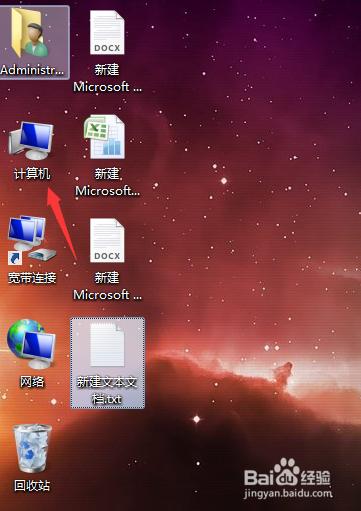
1、在电脑桌面找到“计算机”图标,进行点击。
如何在您的电脑里快速找到想要的文件

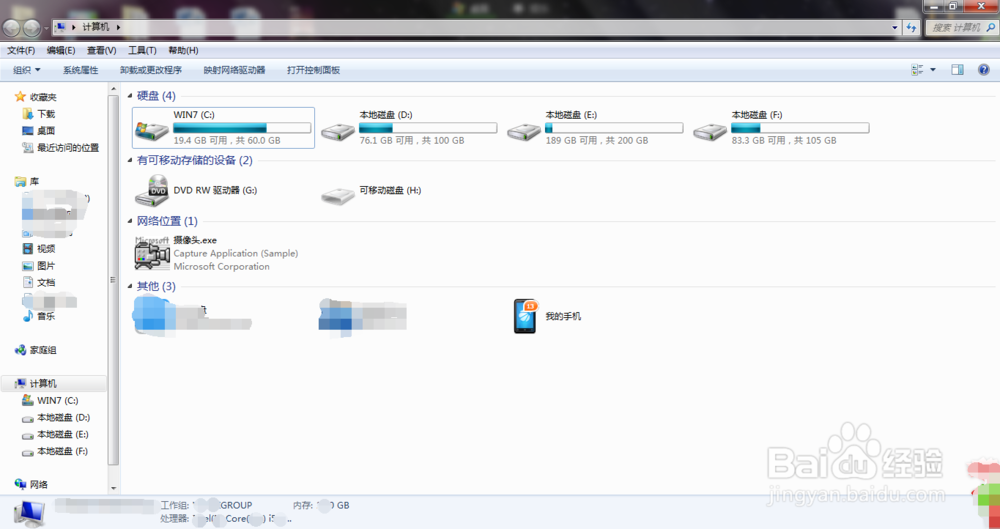
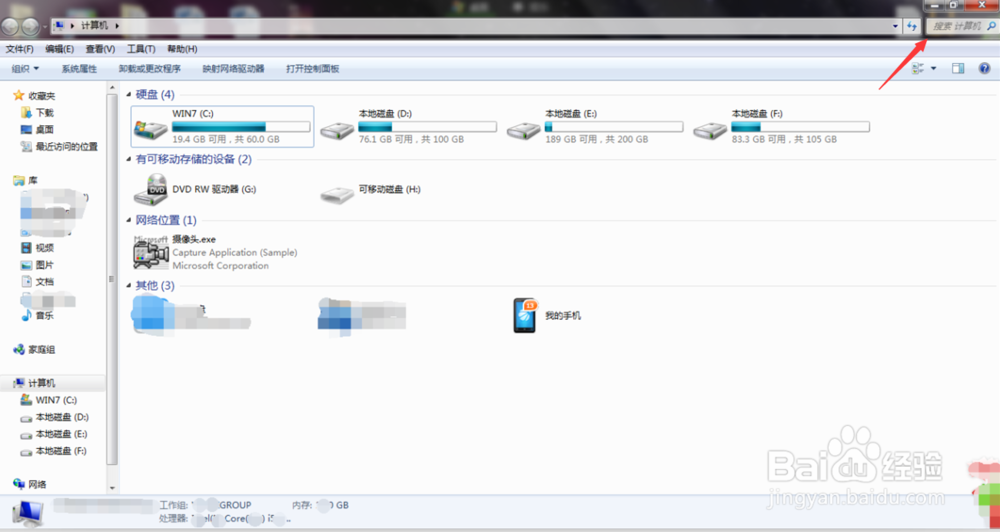
2、点击进入后,会看到如下图所示界面。

如何在您的电脑里快速找到想要的文件

3、在该界面的右上角找到如下图红色箭头所示的“搜索计算机”字样并进行点击。
如何在您的电脑里快速找到想要的文件

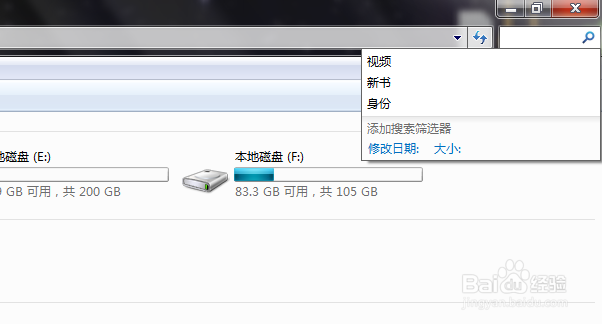
4、点击过后会出现如下图所示界面,为搜索历史及“添加搜索筛选器”字样。

如何在您的电脑里快速找到想要的文件

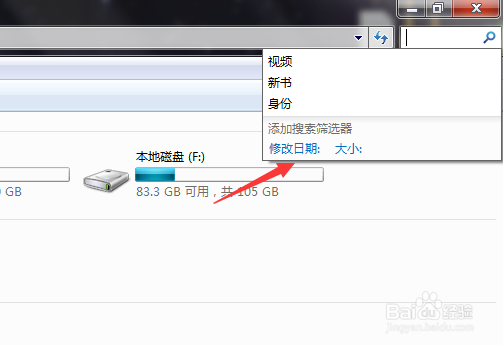
5、在该界面找到“修改日期”字样并进行点击,如下图红色箭头所示。

如何在您的电脑里快速找到想要的文件

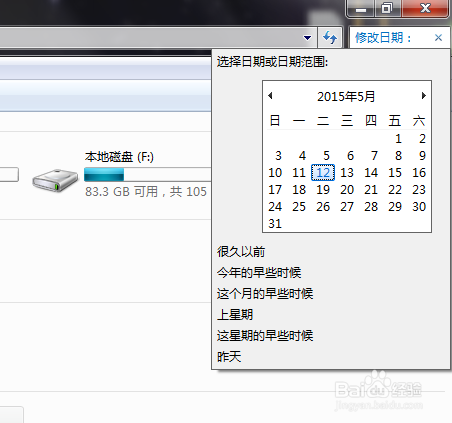
6、点击过后会出现如下图所示的界面,在该界面选择日期范围。

如何在您的电脑里快速找到想要的文件

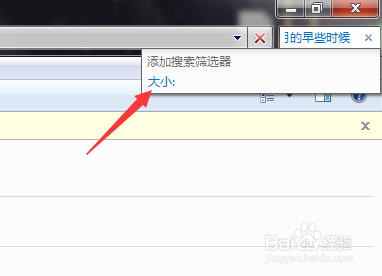
7、选择好以后再找到“大小”字样并进行点击,如下图红色箭头所示。

如何在您的电脑里快速找到想要的文件

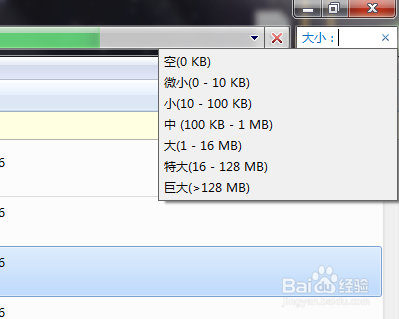
8、点击过后出现如下图所莲镘拎扇示界面,选择大小范围,然后在该位置输入想要找的文件名称。点击进入以后便可以找到符合要求的所有文件。
如何在您的电脑里快速找到想要的文件
  • coreldraw怎么选中多个目标
  • CorelDRAW 怎样制作飘扬文字效果
  • CDR软件怎么制作流程图指示图标
  • photoshop使用橡皮擦工具擦除图像
  • PS技能——一次性删除无用图层
  • 热门搜索
    印度舞蹈视频大全 恐龙大全 幼儿简笔画大全图片 音乐学院怎么考 宫颈糜烂是怎么回事 汽车图标大全大图 怎么注册网站 蘑菇汤怎么做好吃 平方公式大全 蜂蜜真假鉴定方法