制作照片中的照片效果

 时间:2026-02-20 21:29:19

1、打开照片中的照片效果素材

制作照片中的照片效果

2、按Ctrl加j新建图层,然后将图层一改名为:照片中的照片

制作照片中的照片效果

制作照片中的照片效果

3、隐藏照片中的照片图层,并选择背景图层

制作照片中的照片效果

制作照片中的照片效果

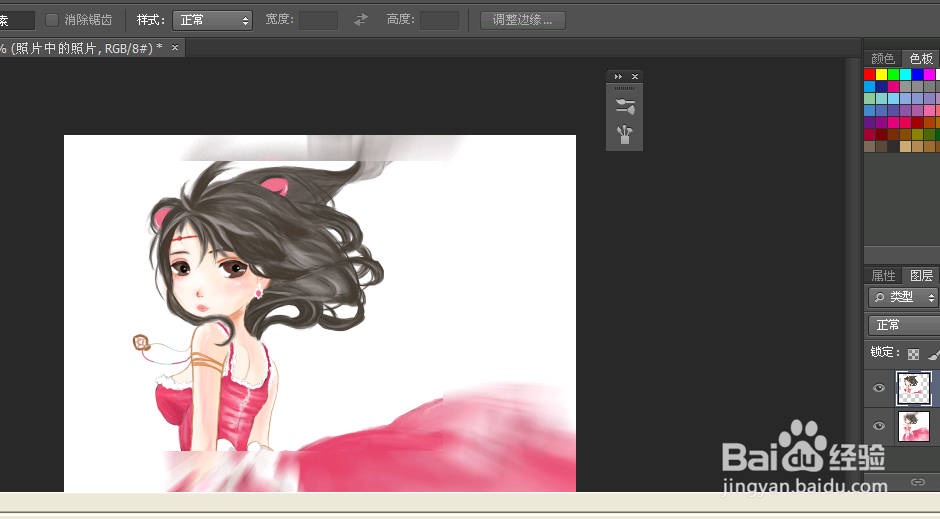
4、点击滤镜-模糊-径向模糊,径向模糊数量为:49,模糊方法为:缩放

制作照片中的照片效果

制作照片中的照片效果

5、打开照片中的照片图层

制作照片中的照片效果

6、利用矩形选框工具,选住人物的上半身,然后点击选择-反向

制作照片中的照片效果

制作照片中的照片效果

制作照片中的照片效果

7、按delete键删除多余部分,然后按Ctrl加d取消选择

制作照片中的照片效果

制作照片中的照片效果

8、点击照片中的照片图层,选择混合选项,选择描边选项,描边的大小为:24像素

制作照片中的照片效果

制作照片中的照片效果

9、选择投影选项,调整角度为:146,距离为:39像素,扩展为:16%,大小为:27像素

制作照片中的照片效果

10、照片中的照片效果图完成了

制作照片中的照片效果

  • 如何利用PS仿制图章工具祛痘
  • ps怎样给文字添加描边效果
  • 钢笔工具基础操作
  • 平面设计师如何寻找素材?
  • 如何在Photoshop 中画带圆角的矩形
  • 热门搜索
    微胖的女生穿什么好看 7到8万买什么车好 生子祝福语 猎人学什么专业 curry是什么意思 hardly是什么意思 tmd什么意思 什么生意最火 曲突徙薪的意思 休闲西装什么牌子好