充分利用win7系统自带的计算器实现复杂功能

 时间:2026-02-12 22:22:28

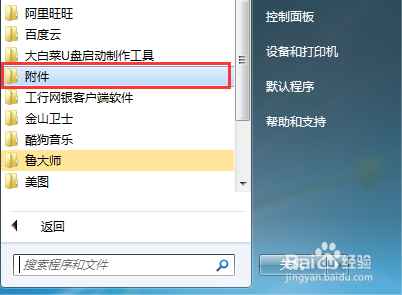
1、在电脑桌面的左下角,点击”开始“,然后再点击”所有程序“。

充分利用win7系统自带的计算器实现复杂功能

2、进入所有程序后,找到”附件“,并点击进入附件目录。

充分利用win7系统自带的计算器实现复杂功能

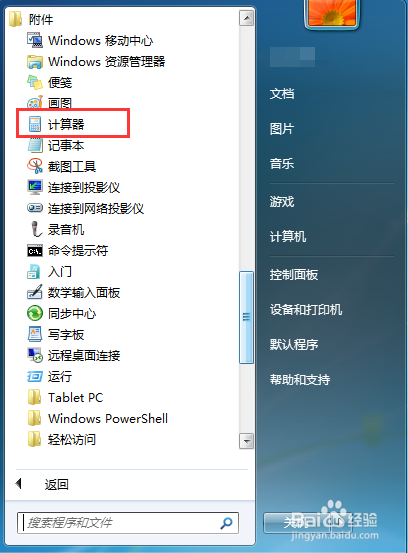
3、在附件中找到”计算器“并点击,进入计算器的页面。

充分利用win7系统自带的计算器实现复杂功能

4、在下图(右图)中就是windows系统默认打开的计算器结构,在这个计算器中只能进行简单的算数运算。

充分利用win7系统自带的计算器实现复杂功能

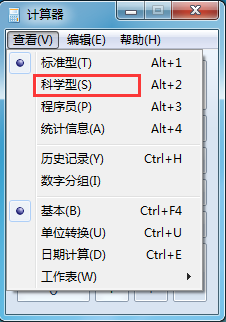
5、在计算器的菜单栏中点击”查看“,在这里大家可以看到,其实计算器有多个计算器选择。
充分利用win7系统自带的计算器实现复杂功能

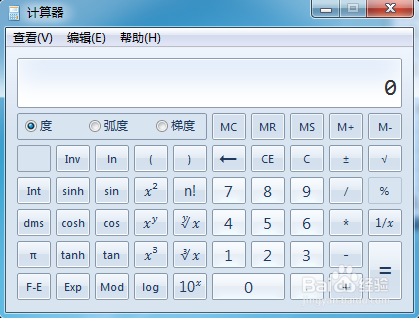
6、进入计算器的选项,点击”科学型“,大家就会发现计算器变样了,变成了科学型计算器,在这个计算器中就可以进入比较复杂的数学运算了,包括三角函数、指数、对数等。
充分利用win7系统自带的计算器实现复杂功能

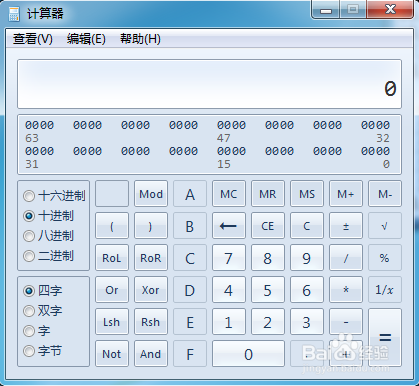
7、如果在在查看选项里面点击”程序员“,计算器就会变成程序元专用的计算器,包括二进制、八进制、十六进制的运算等,以及可以实现各种进制之间的转换。
充分利用win7系统自带的计算器实现复杂功能

  • 如何在电脑导航窗口设置显示所有文件夹?
  • 使用Windows 7如何添加输入法
  • Windows 10如何设置关闭程序的声音
  • Win10删除文件如何显示删除确认对话框?
  • 删除确认对话框的设置
  • 热门搜索
    格式刷怎么用 鲫鱼怎么做好吃 清蒸螃蟹的做法步骤 头皮屑多怎么办 为什么ppt打不开 微商怎么做 笔记本电脑怎么截屏 粳怎么读 痔疮痒怎么办 巴西木怎么养