1、如下所示,
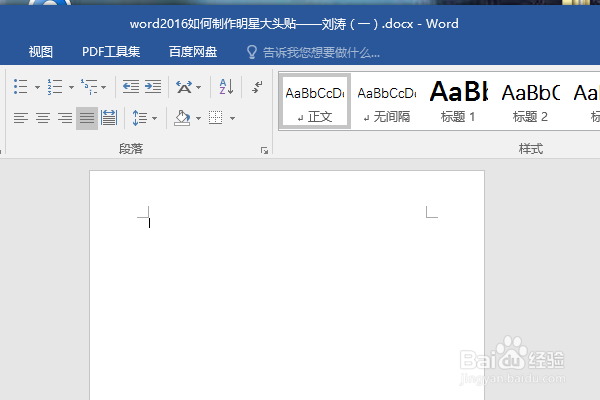
打开word2016软件,新建一个空白的文档,
保存为:
word2016如何制作明星大头贴——刘涛(一)
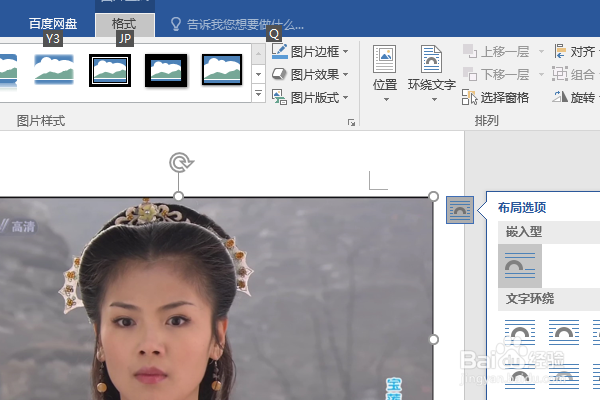
2、快速插随董入一张事先准备好的刘涛的美图到文档中柱科,
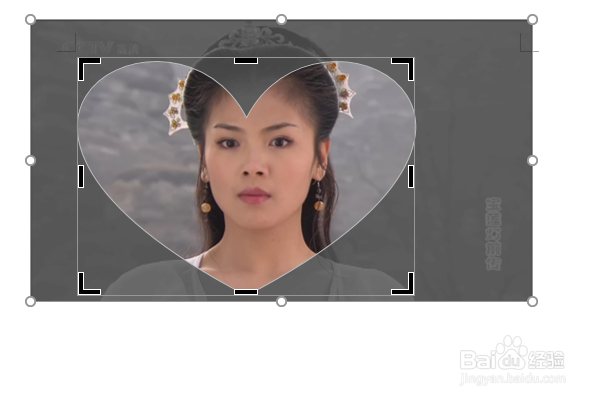
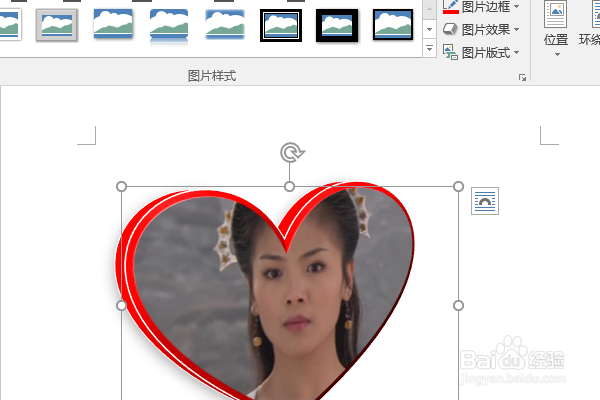
3、点击图片,在格式工具栏中点击【裁剪——裁剪成形状——桃子心】,
然英恩腊后再调整,
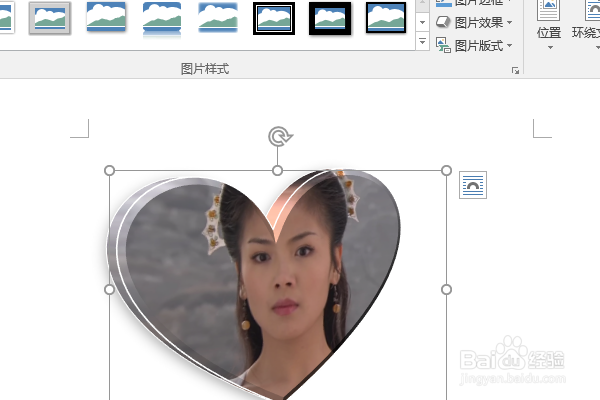
4、裁剪完成,设置图片效果为“预设9,”
5、设置图片的轮廓为红色粗线,
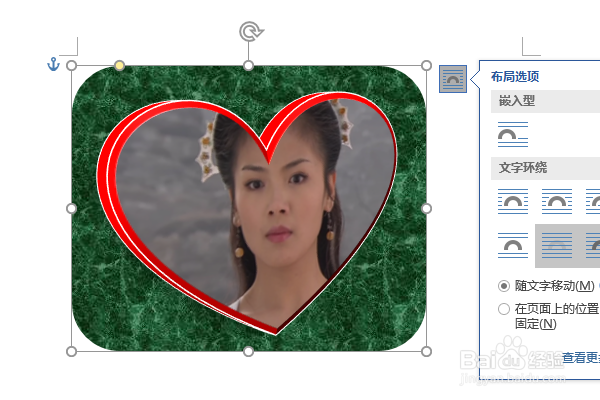
6、再插入一个圆角矩形图框,
设置布局选项为“衬于文字下方”,
设置形状轮廓无,填充大理石纹理,
至此,
这个刘涛的大头贴就制作完成。
时间:2026-04-22 18:21:10
1、如下所示,
打开word2016软件,新建一个空白的文档,
保存为:
word2016如何制作明星大头贴——刘涛(一)
2、快速插随董入一张事先准备好的刘涛的美图到文档中柱科,
3、点击图片,在格式工具栏中点击【裁剪——裁剪成形状——桃子心】,
然英恩腊后再调整,
4、裁剪完成,设置图片效果为“预设9,”
5、设置图片的轮廓为红色粗线,
6、再插入一个圆角矩形图框,
设置布局选项为“衬于文字下方”,
设置形状轮廓无,填充大理石纹理,
至此,
这个刘涛的大头贴就制作完成。
