Excel怎样快速复制上一行填入下方多个空白行

 时间:2026-02-14 02:30:00

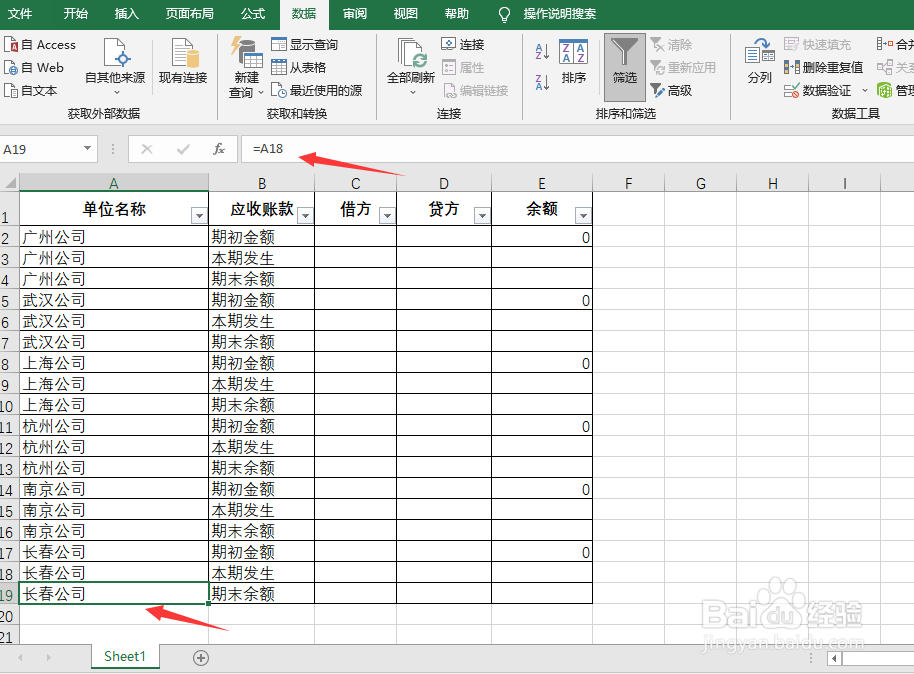
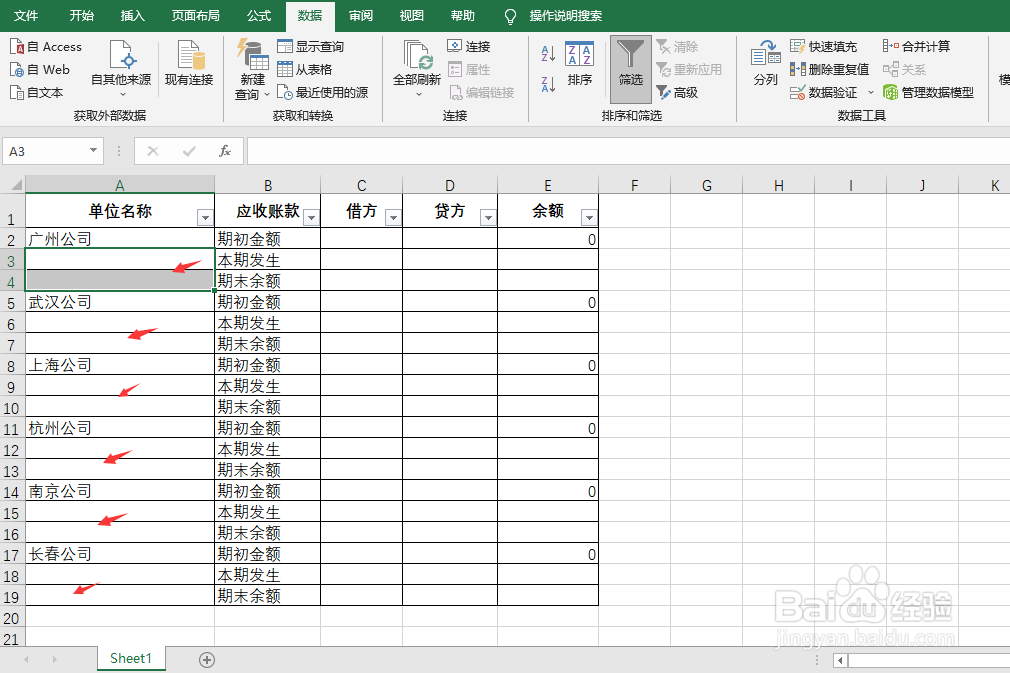
1、比如我们现在有这样一张应收账款汇总表,第一列的空白单元格都是上方单位的有关数据,从财务软件导出是这样的格式,我们要填充完整才能实现筛选。
Excel怎样快速复制上一行填入下方多个空白行

2、拖动上方单元格复制可以得到我们的需要的结果,但成百上千的往来单位操作起来就很困难。

Excel怎样快速复制上一行填入下方多个空白行

3、我们必须要使用快捷的方法。

选择这一列需要填充的区域,点击CTRL+G调出定位窗口,点击定位条件。

Excel怎样快速复制上一行填入下方多个空白行

4、点击“空值”,点击确定。

Excel怎样快速复制上一行填入下方多个空白行

5、输入“=”符号,这个符号会落在第一个空白单元格处,再点击空白单元格的上方单元格。

Excel怎样快速复制上一行填入下方多个空白行

Excel怎样快速复制上一行填入下方多个空白行

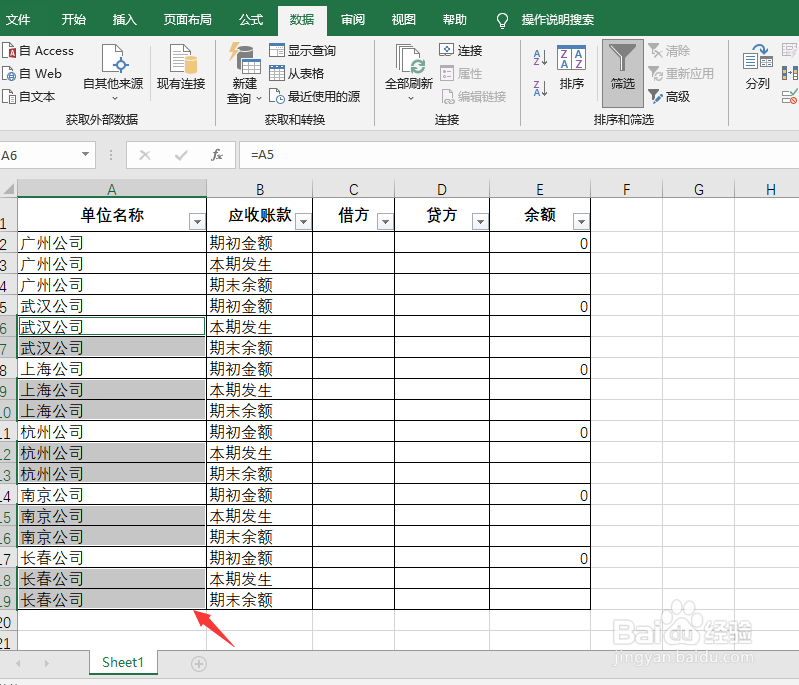
6、按住Ctrl+回车,所有的空白单元格都填入上方单元格的数据。我们的填充初步完成。
Excel怎样快速复制上一行填入下方多个空白行

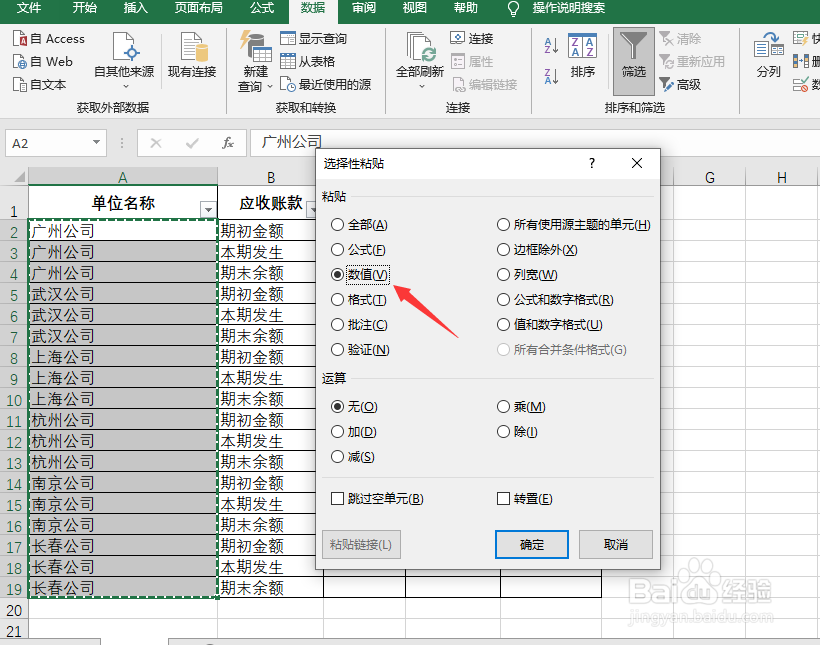
7、但这时填入的内容只是公式,我们最好是复制这一列,粘贴为数值。

Excel怎样快速复制上一行填入下方多个空白行

Excel怎样快速复制上一行填入下方多个空白行

  • 如何快速复制第一行到最后一行
  • excel表格如何批量填充空白单元格相同内容
  • 怎么填充excel表格里的空白处
  • EXCEL快速隔行填充数据
  • 表格太长怎么快速下拉?
  • 热门搜索
    白蒿泡水喝的功效 剑网3怎么收费 旅游投资公司 男人怎么办 三阴交在哪里 怎么注册gmail邮箱 宝宝蛋白过敏怎么办 如何做一个好老师 健康证在哪里办理 怎么用ps瘦脸