ps如何绘制岩石纹理背景

 时间:2026-02-12 22:34:10

1、打开ps软件,设置背景颜色为黑色。

ps如何绘制岩石纹理背景

2、点击滤镜,渲染,选择分层云彩。

ps如何绘制岩石纹理背景

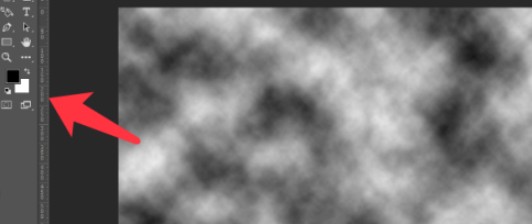
3、设置前景色为黑色,背景色为白色,效果如下图。

ps如何绘制岩石纹理背景

4、再点击滤镜,渲染,选择光照效果。

ps如何绘制岩石纹理背景

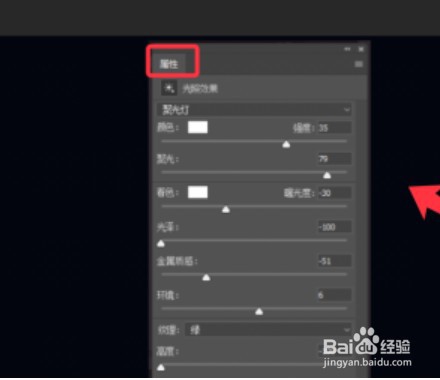
5、弹出的属性面板,设置光照效果,参数如图。

ps如何绘制岩石纹理背景

6、点击拖动圆圈的四个点,调整大小后点击确定即可。

ps如何绘制岩石纹理背景

7、岩石纹理背景制作完成,效果如下图所示。

ps如何绘制岩石纹理背景

1、PS制作岩石纹理背景方法

1、打开ps软件,设置背景颜色为黑色。

2、点击滤镜,渲染,选择分层云彩。

3、设置前景色为黑色,背景色为白色。

4、再点击滤镜,渲染,选择光照效果。

5、弹出的属性面板,设置光照效果。

6、点击拖动圆圈的四个点,调整大小后点击确定即可。

7、岩石纹理背景制作完成。

  • 刺激战场四倍镜灵敏度调多少合适
  • 迷你世界坐骑蛋怎么孵化
  • 动画人物双面龟
  • 齿条怎么加工
  • 异形2游戏教程
  • 热门搜索
    student是什么意思 k值是什么意思 mb什么意思 什么是形而上学 2006年是什么年 孙权字什么 什么是单片机 中考考什么 什么进曹营一言不发 平静的反义词是什么