1、打开百度首页,收入百度抢票宝,点击百度一下,在搜索结果里点击”百度抢票宝“的官网链接,如下图所示。

2、点击打开百度抢票宝主页后,可以看到主页上的”立即抢票“图标在调动,点击后,下载百度抢票宝,如下图所示。

3、下载好后,点击安装百度抢票宝,如下图所示。
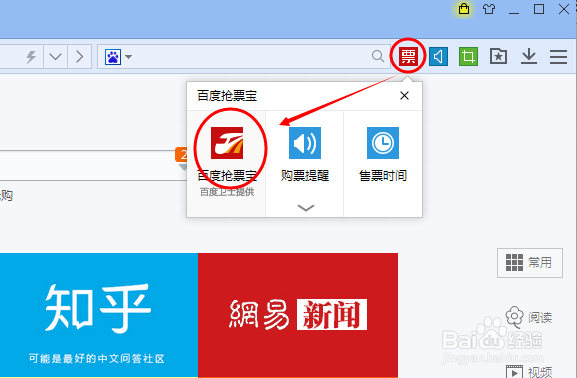
4、安装好后,点击打开百度浏览器,在百度浏览器的右上角有个百度抢票宝按钮,点击弹出列表,点击列表中的百度抢票宝,如下图所示。
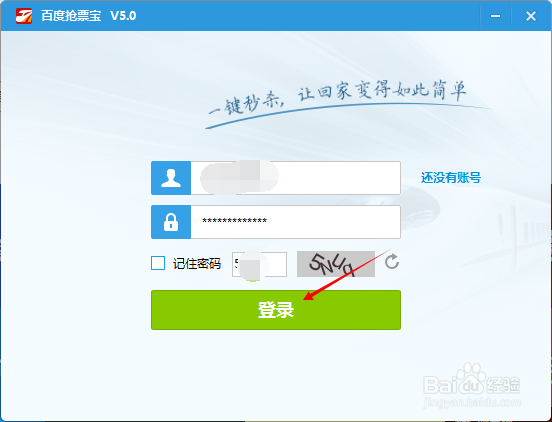
5、点击弹出百度抢票宝对话框,输入12306帐号和密码,验证码,然后点击登录,如下图所示。
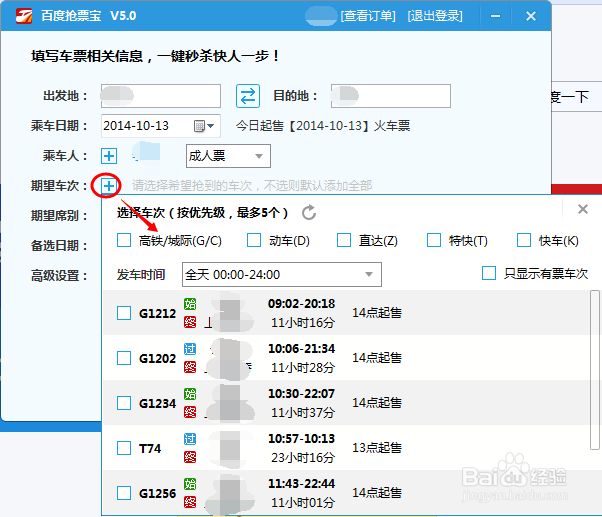
6、点击登录成功后,填写出发地和目的地,选择乘车日期,添加乘车人。点击期望车次后面的“+”,可以打开对话框选择车次,如下图所示。
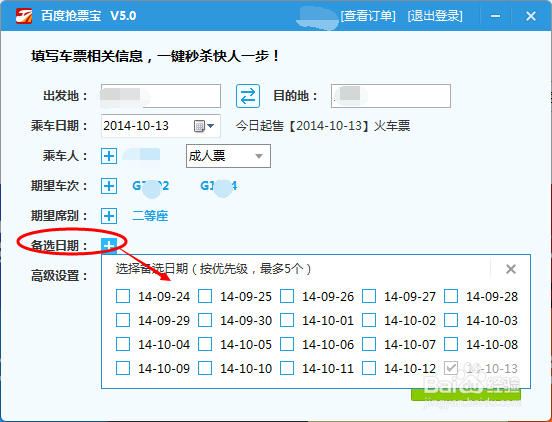
7、点击备选日期后面的“+”,打开备选日期对话框,可以在买票时间段内选择时间,如下图所示。
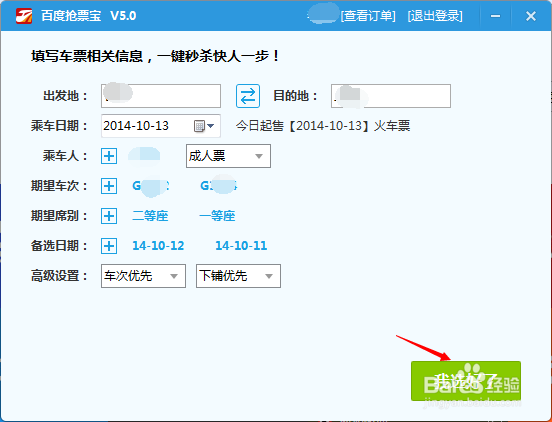
8、抢票信息填好后,点击我选好了,如下图所示。
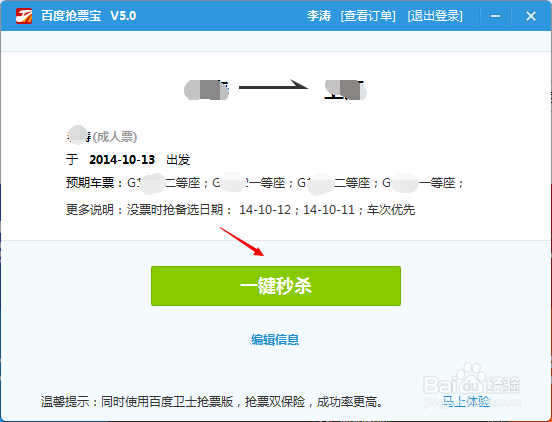
9、点击后,弹出抢票界面,点击一键秒杀,开始抢票。如下图所示。
10、点击抢票后,百度抢票宝在不停的刷火车票,如下图所示。
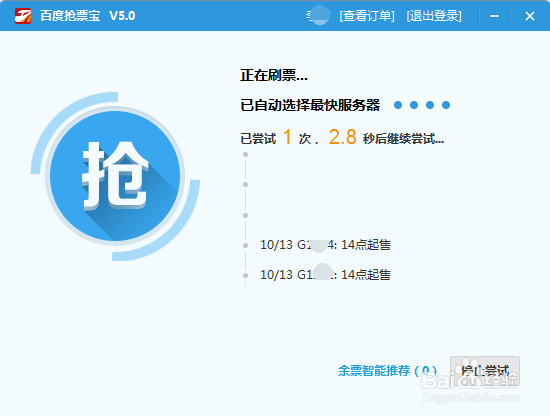
11、当百度抢票宝刷到火车票时,会跳出填写验证码对话框,输入验证码,就可以锁定火车票啦,如下图所示。
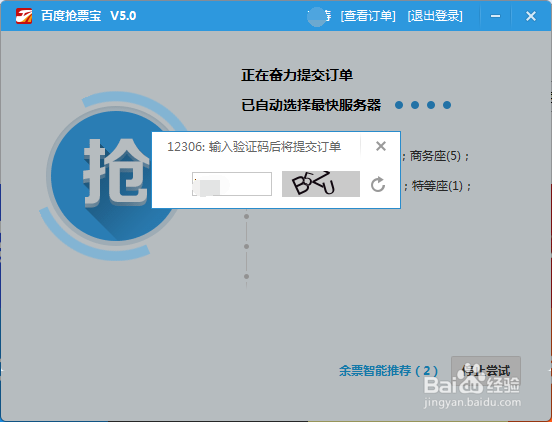
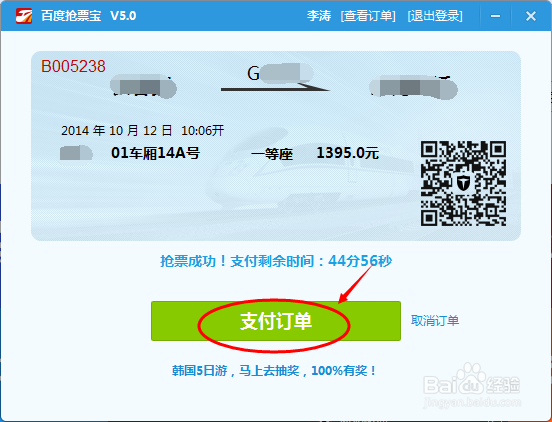
12、验证码输入成功后,百度抢票宝会锁定火车票,并跳转到车票信息界面,点击支付就可以完成购票了。如下图所示。