Win7自动更新时间如何设置?Win7日期时区修改

 时间:2026-02-15 11:13:00

1、 点击win7任务栏右下角时间功能,如下图位置区域“更改日期和时间设置”选项
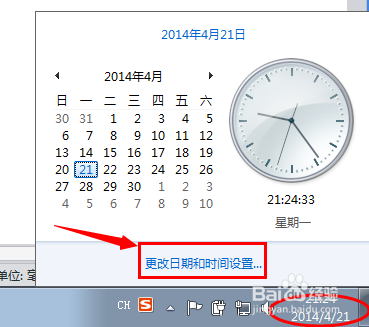
Win7自动更新时间如何设置?Win7日期时区修改

2、更改系统日期和时间

    出现的“日期和时间”设置功能菜单中,找到“更改日期和时间”出现的对话框中,可以进行设置系统日期和时间啦

Win7自动更新时间如何设置?Win7日期时区修改

3、更改时区

    由于时区不同系统设置的日期和时间会有差别,点击”更改时区”进行设置,如我国一般都是用北京时间,东八区

Win7自动更新时间如何设置?Win7日期时区修改

4、 

自动更新同步时间

如果系统时间不对了,又不知道当前准确的时间。可以点击找到 “internet时间”--“更改设置”进行设置同步时间的服务器

Win7自动更新时间如何设置?Win7日期时区修改

5、      根据系统设置默认选项“time windows”与internet时间服务器同步,点击立即更新即可同步更新到最新,最准确的时间啦。

Win7自动更新时间如何设置?Win7日期时区修改

  • 如何把电脑开放端口加入到windows防火墙
  • 如何查看你的系统运行时间以及系统安装时间
  • 安装delphi6图片详情攻略
  • 利用Windows部署服务网络安装Windows 7
  • Win 10如何禁用动画等视觉效果
  • 热门搜索
    黑豆豆浆的做法 腰部酸痛是怎么回事 空气刘海怎么剪 产妇食谱大全及做法 乳头疼是怎么回事 春卷馅的做法 弱视怎么治疗 脚崴了怎么办 怎么添加打印机 贫血怎么办