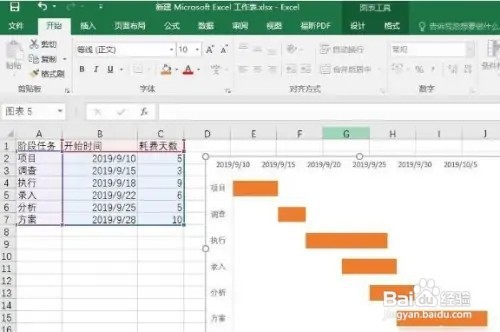
Excel怎么自动生成甘特图

 时间:2026-02-12 18:19:23

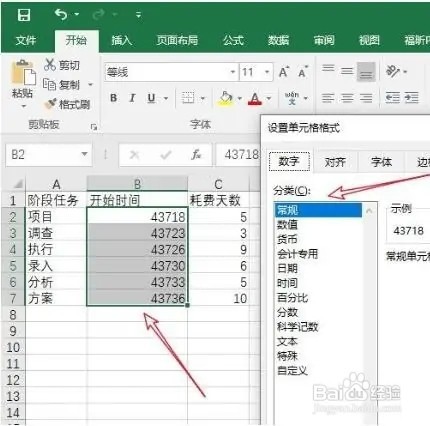
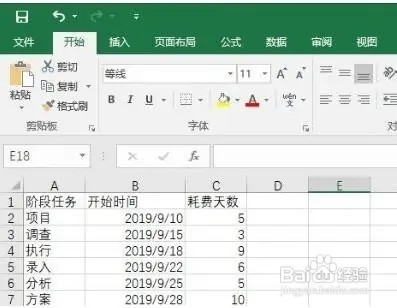
1、第一步在excel表中输入如下数据。
Excel怎么自动生成甘特图

2、第二步选中日期这列数据,将其单元格格式设置为常规。

Excel怎么自动生成甘特图

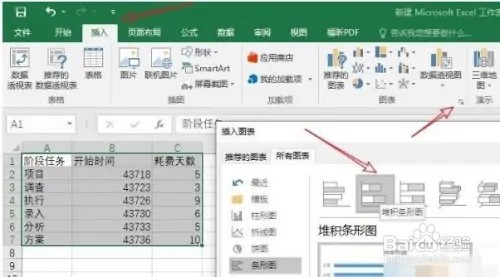
3、第三步依次点击excel菜单栏的插入——图表——条形图——堆积条形图。
Excel怎么自动生成甘特图

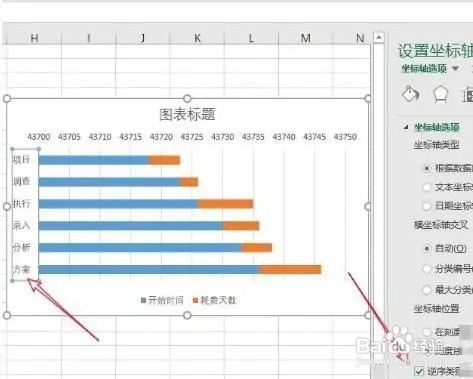
4、第四步双击纵坐标——坐标轴选项,勾选逆序类别。

Excel怎么自动生成甘特图

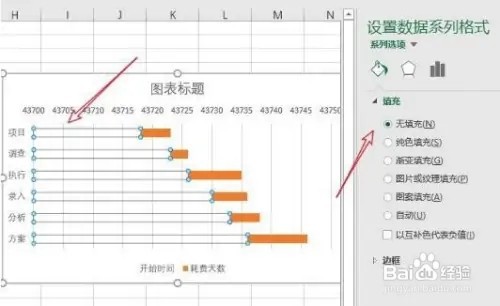
5、第五步双击前面的蓝色条形柱,选择填充——无填充。

Excel怎么自动生成甘特图

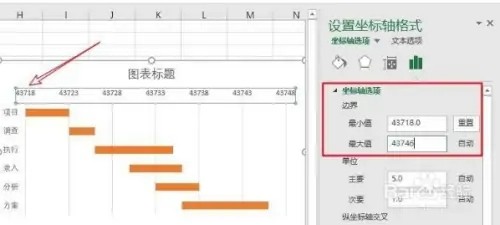
6、第六步双击横坐标,点击设置坐标轴选项,最小值设置为步骤一开始时间的最小日期43718,最大值设置为最大日期+耗费天数(43736+10)。
Excel怎么自动生成甘特图

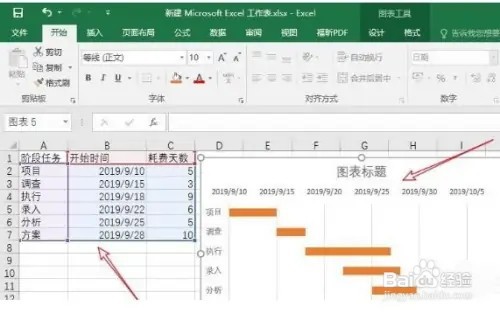
7、第七步将开始时间期设置单元格格式为日期。

Excel怎么自动生成甘特图

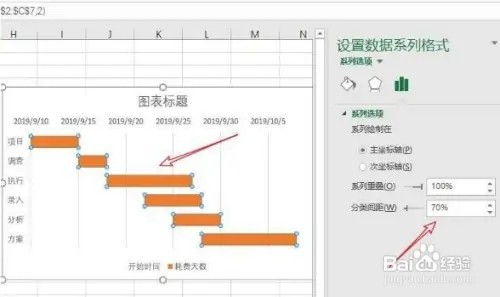
8、第八步双击橙色条形柱,然后选择系列选项——分类间距,设置分类间距可以调整橙色条形柱的粗细,这里我们设置为70%。
Excel怎么自动生成甘特图

9、第九步将一些不必要的如标题,图例删除,就做好一个简单的甘特图了。

Excel怎么自动生成甘特图

  • excel怎么做计划甘特图
  • excel甘特图自动生成
  • excel表如何设置甘特图
  • excel甘特图制作教程
  • Excel怎么自动生成甘特图
  • 热门搜索
    创造与魔法饲料大全 痘印怎么消除小妙招 qq空间说说大全 臂力棒锻炼方法图解 lol怎么录制视频 电脑太卡怎么解决 幽默用英语怎么说 风筝图片大全 治疗便秘最快的方法 刷牙的正确方法