Excel误差棒怎么计算

 时间:2026-04-22 01:21:17

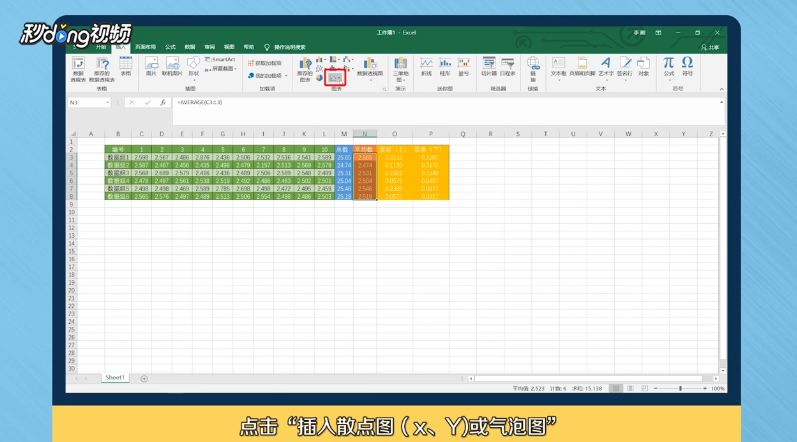
1、打开需要处理的数据表,选择所有“平均数”数据,点击“插入”,在图表区域中,点击“插入散点图(X、Y)或气泡图”,选择“带平滑线和数据标记的散点图”。
Excel误差棒怎么计算

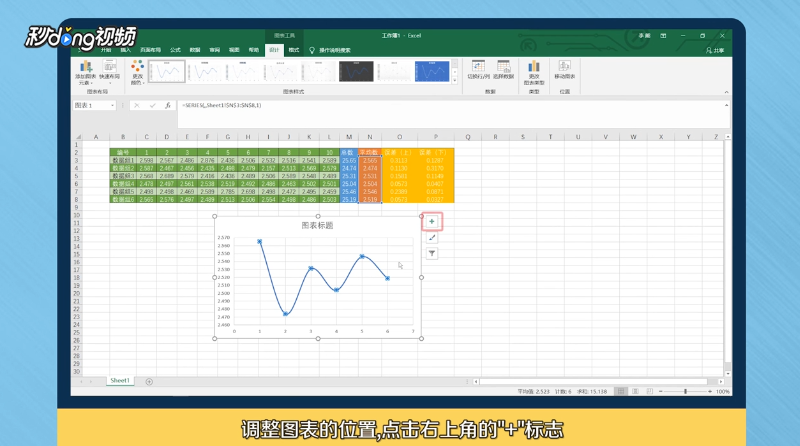
2、调整图表的位置,点击右上角的“+”标志,勾选“误差线”,将所有横向误差线删除。
Excel误差棒怎么计算

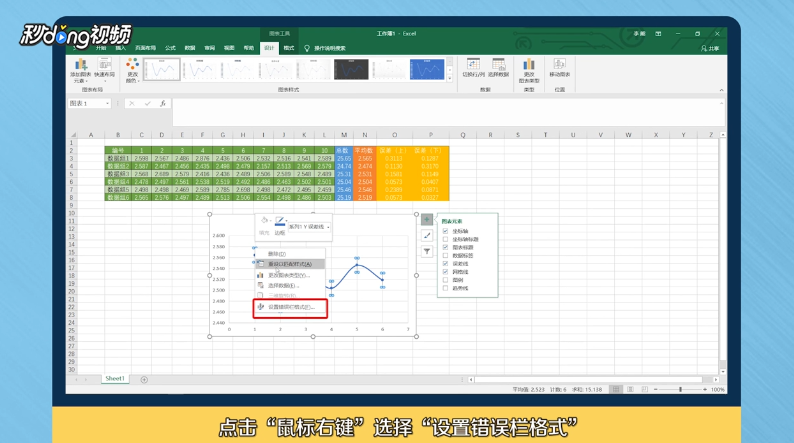
3、点击竖向误差线,注意鼠标要放在线上,点击鼠标右键,选择“设置错误栏格式”,选择“自定义”,点击“指定值(V)”。
Excel误差棒怎么计算

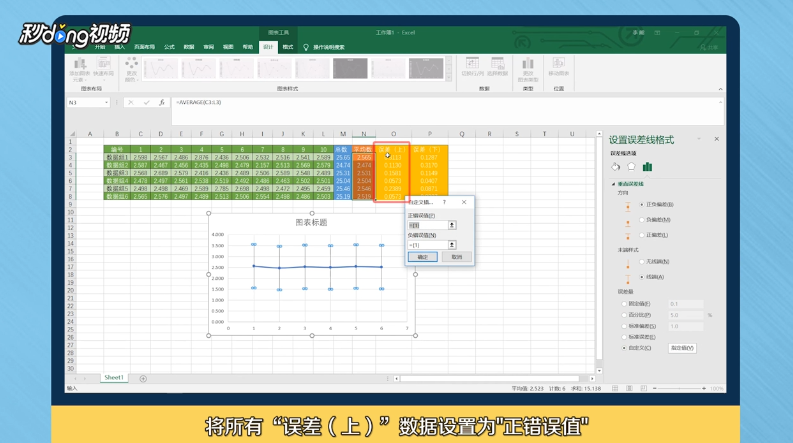
4、将所有“误差(上)”数据设置为正错误值,将所有“误差(下)”数据设置为负错误值。
Excel误差棒怎么计算

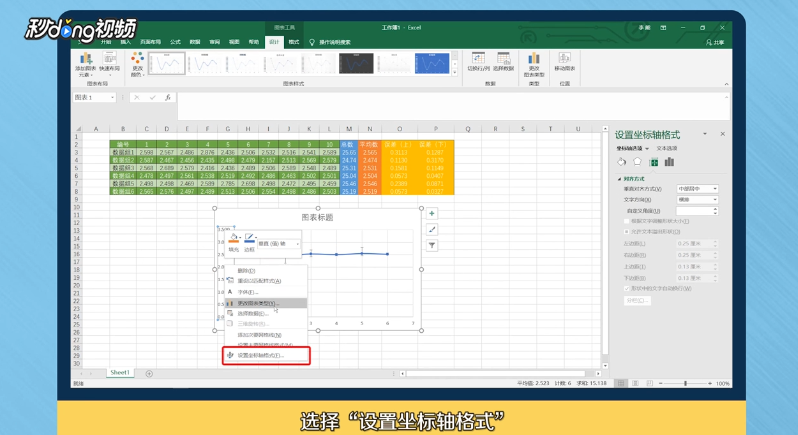
5、鼠标右击左侧纵坐标轴,选择“设置坐标轴格式”,调整边界到合理大小,点击右上角的“+”标志,勾选“图列”即可。
Excel误差棒怎么计算

6、总结如下。

Excel误差棒怎么计算

  • origin中如何绘制带误差棒的折线图?
  • excel误差棒怎么计算?
  • Origin中怎么在做好的图中添加误差棒
  • Origin绘制带误差棒及显著性差异标记的柱状图
  • 怎么在Origin里添加误差棒
  • 热门搜索
    喝牛奶可以丰胸吗 南昌万达文化旅游城 长泰旅游景点 普联路由器怎么设置 怎么安装声卡驱动 学制怎么填写 海苔吃多了会怎么样 胎儿可以亲子鉴定吗 宝宝长牙发烧怎么办 三国群侠传攻略