1、打开ps软件,插入一张需要裁剪的照片。
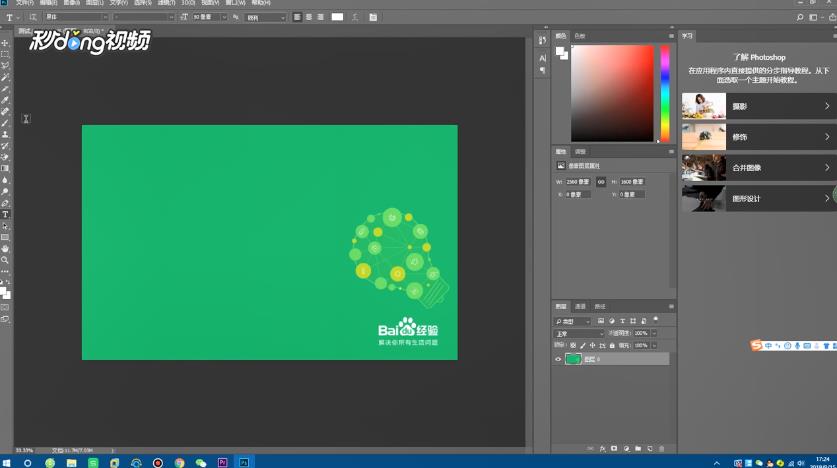
2、鼠标右键单击左侧菜单栏的裁剪工具,点击“切片”工具。

3、右键单击图片任意区域,在弹出的选项中选择“划分切片”。
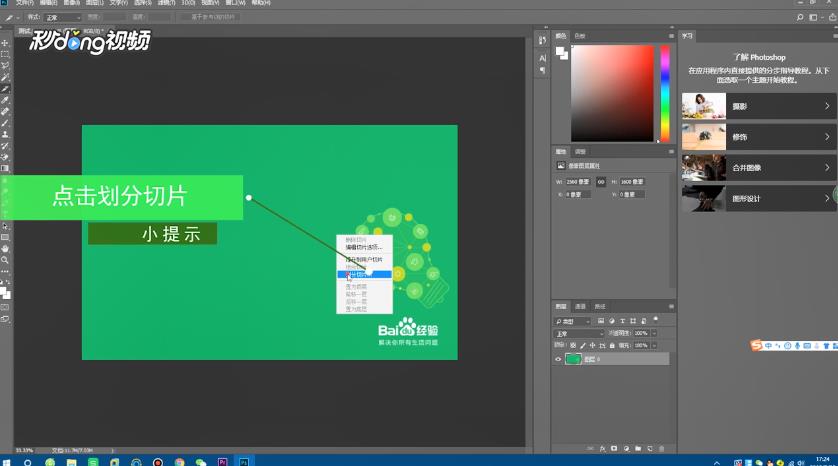
4、根据自己的需要选择划分的方式,然后点击“确定”。

5、点击左上角“文件”,将鼠标放在“导出”选项,选择“存储为web所用格式”。

6、在弹出页面选择右上方图片的格式,点击“存储”。
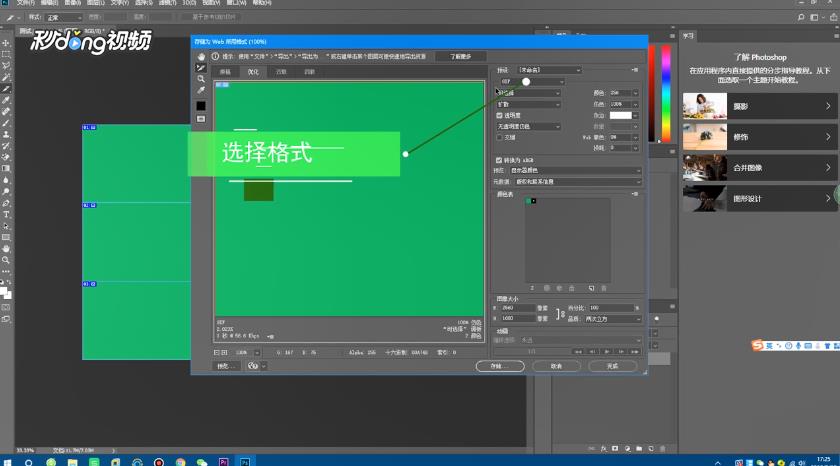
7、选择图片保存的位置,点击“保存”即可。

时间:2026-04-23 04:07:35
1、打开ps软件,插入一张需要裁剪的照片。
2、鼠标右键单击左侧菜单栏的裁剪工具,点击“切片”工具。
3、右键单击图片任意区域,在弹出的选项中选择“划分切片”。
4、根据自己的需要选择划分的方式,然后点击“确定”。
5、点击左上角“文件”,将鼠标放在“导出”选项,选择“存储为web所用格式”。
6、在弹出页面选择右上方图片的格式,点击“存储”。
7、选择图片保存的位置,点击“保存”即可。
