1、使用PDF软件打开,已编译完成稿件。
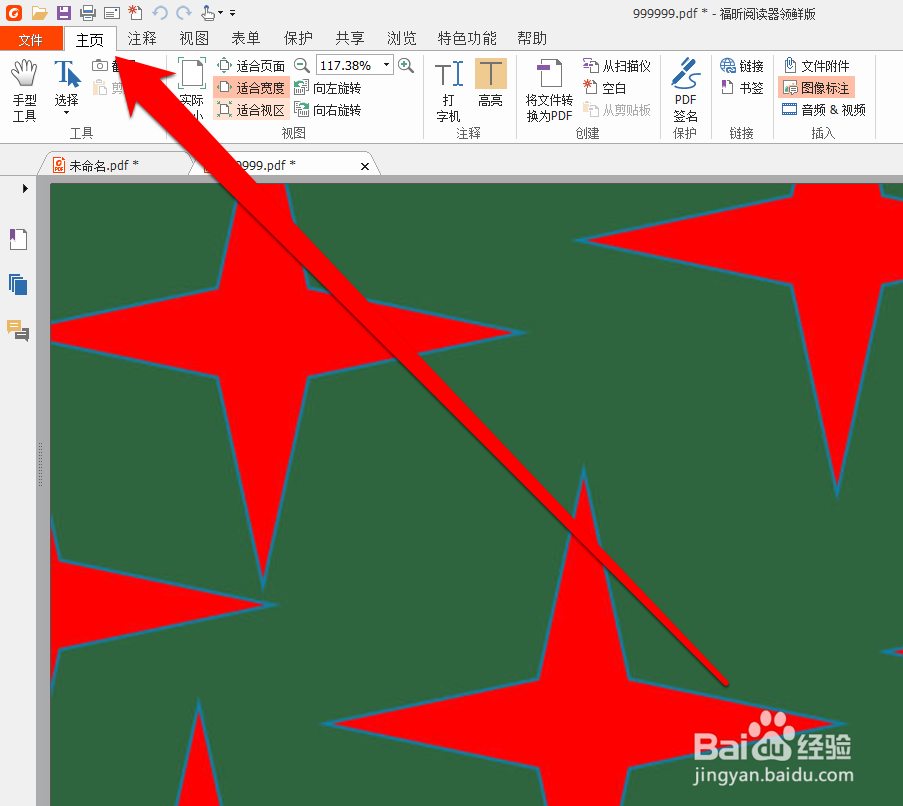
2、然后在PDF的功能区,炼排国点栗侨击主页按钮,选择图形标注。
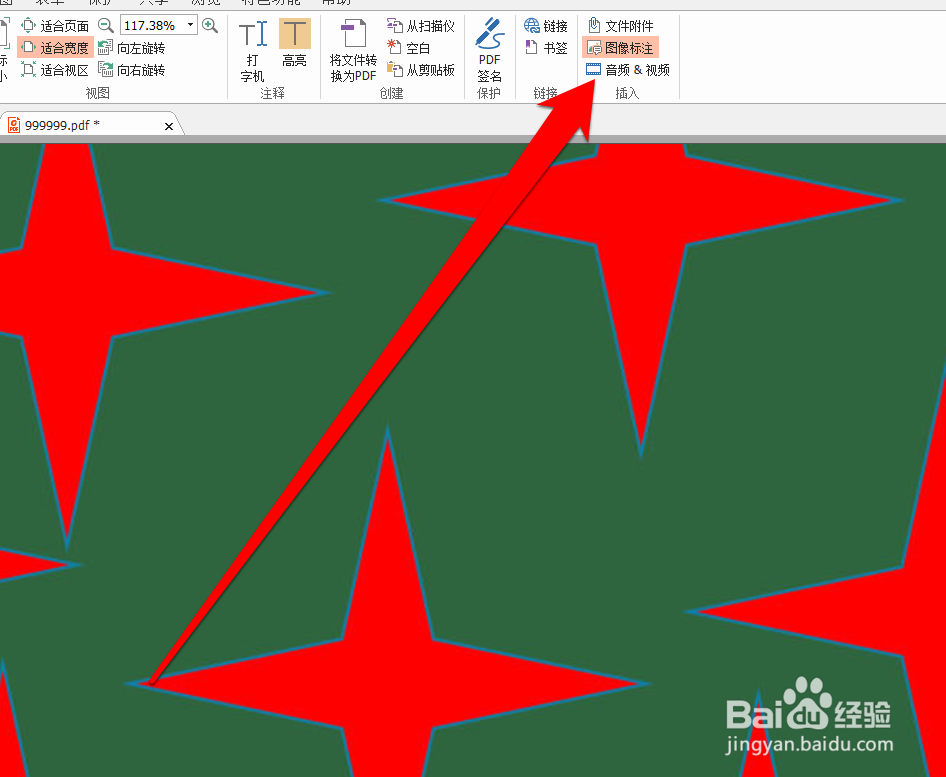
3、点击图形标注后,使用鼠标的左键在,PDF页面进行框选图形标记的区域。
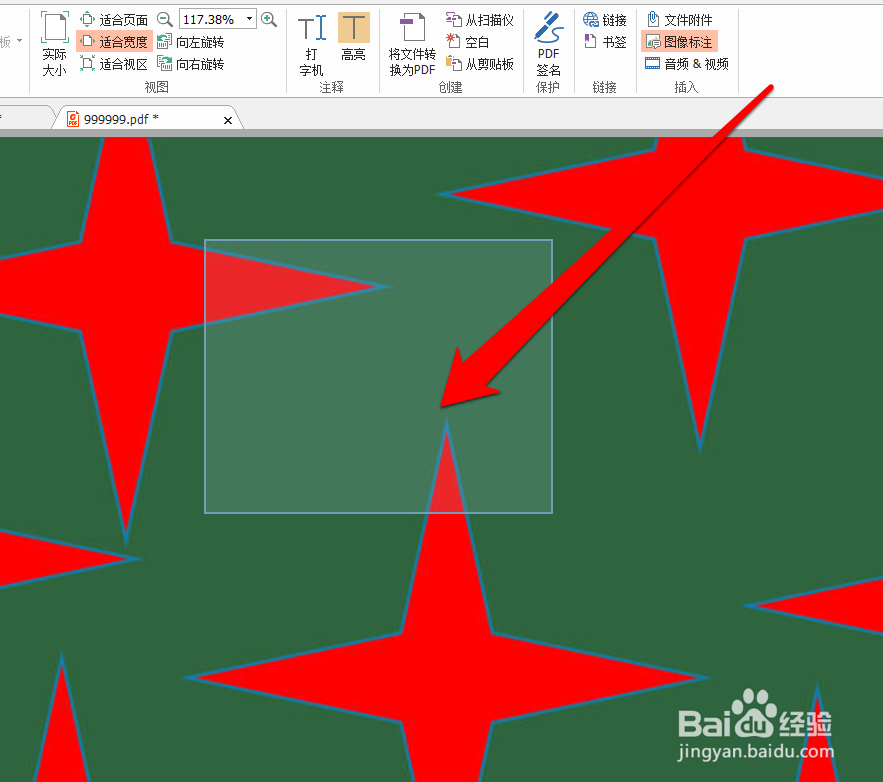
4、框选区域完成后,进入图像设置泪温界面。
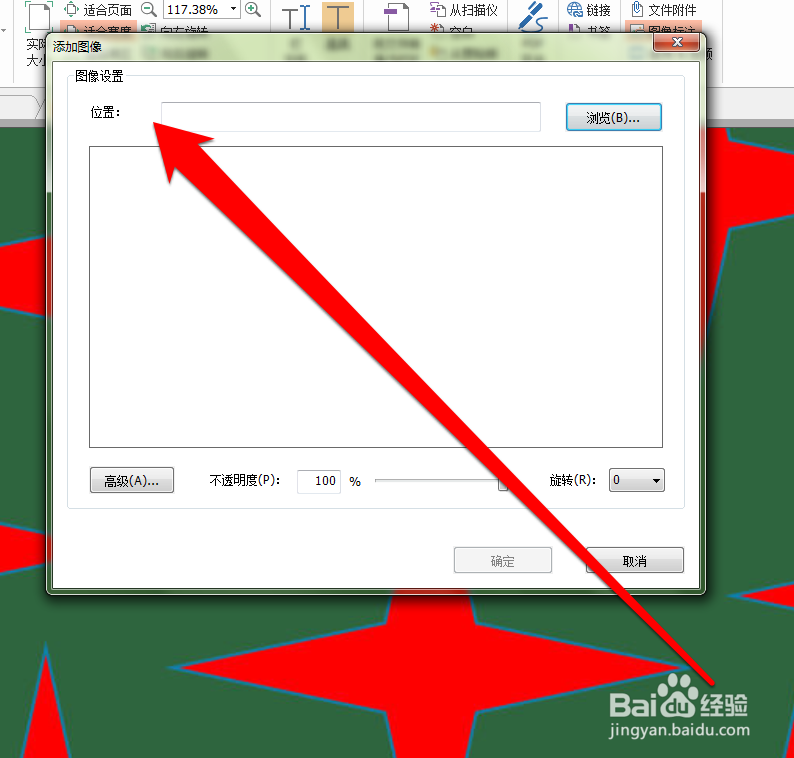
5、在设置的界面,点击浏览,进入本地文件浏览,并选择需要的图片。
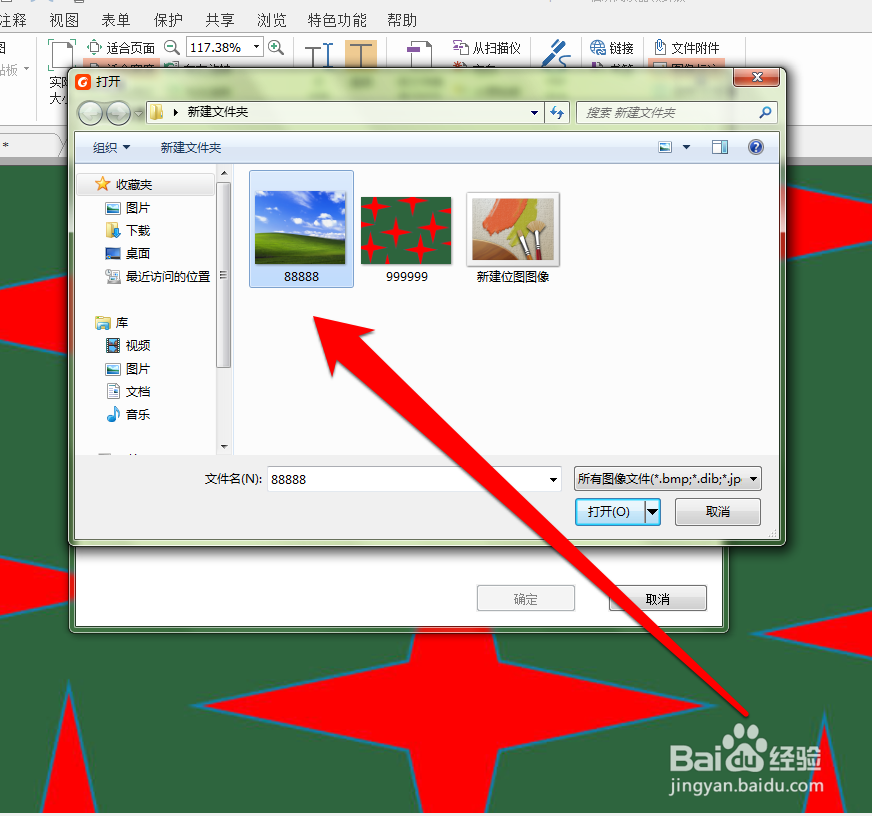
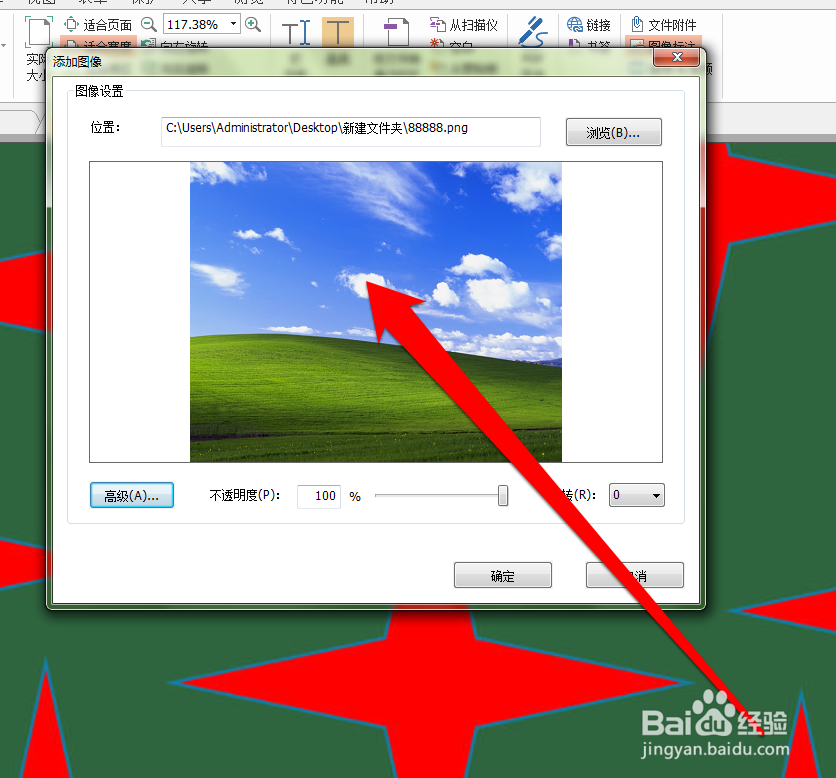
6、选择好照片后,点击打开按钮,并进入照片预览界面,确认后点击确定按钮。
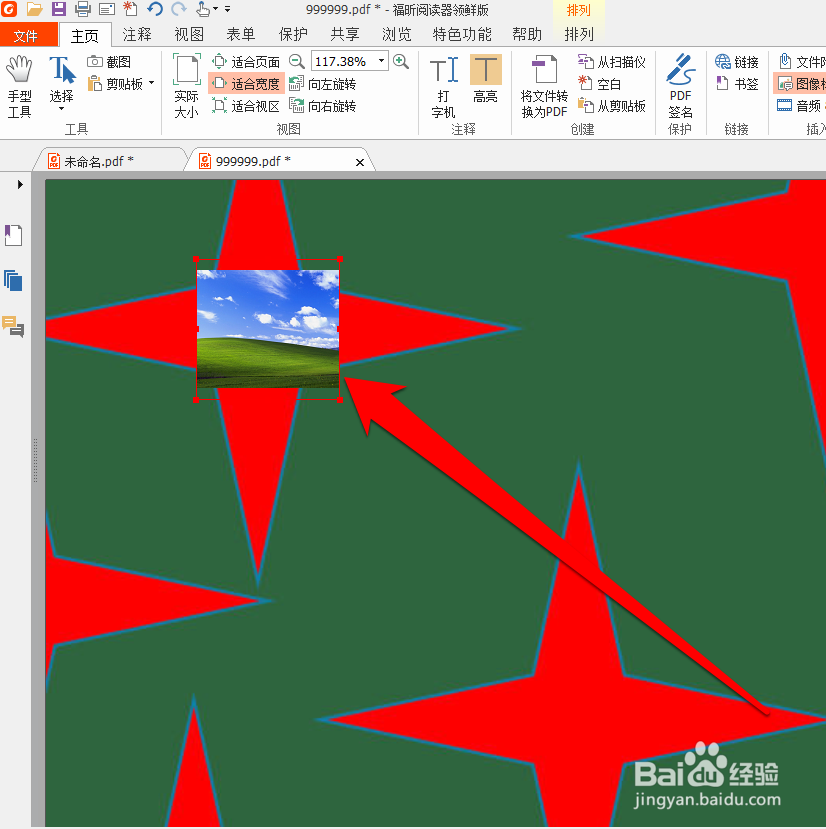
7、点击确定按钮后,图形标注就显示在PDF页面了。
时间:2026-04-23 16:24:14
1、使用PDF软件打开,已编译完成稿件。
2、然后在PDF的功能区,炼排国点栗侨击主页按钮,选择图形标注。
3、点击图形标注后,使用鼠标的左键在,PDF页面进行框选图形标记的区域。
4、框选区域完成后,进入图像设置泪温界面。
5、在设置的界面,点击浏览,进入本地文件浏览,并选择需要的图片。
6、选择好照片后,点击打开按钮,并进入照片预览界面,确认后点击确定按钮。
7、点击确定按钮后,图形标注就显示在PDF页面了。
